Versión de software
Versión de software
Determina la versión del software de tu dispositivo actual y verifica las actualizaciones.
INSTRUCCIONES E INFORMACIÓN
 Las imágenes y los pasos de este tutorial reflejan la versión de software Android 8. Mantente actualizado al verificar regularmente las actualizaciones de software, que a menudo incluyen parches de seguridad importantes y mejoras en el rendimiento. Usa la aplicación Ayuda con el dispositivo de AT&T para confirmar rápidamente si tu dispositivo está actualizado. Antes de descargar las actualizaciones, asegúrate de estar conectado a una red de Wi-Fi o móvil confiable para una experiencia sin inconvenientes.
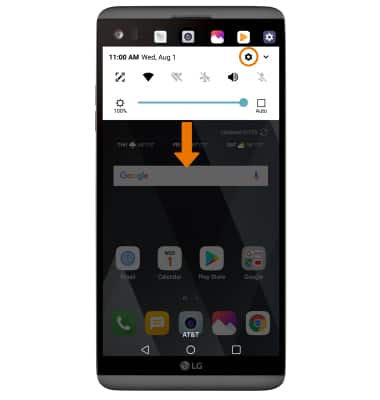
- MIRA LA VERSIÓN DE SOFTWARE: desliza la barra de notificaciones hacia abajo y luego selecciona el ícono Settings.
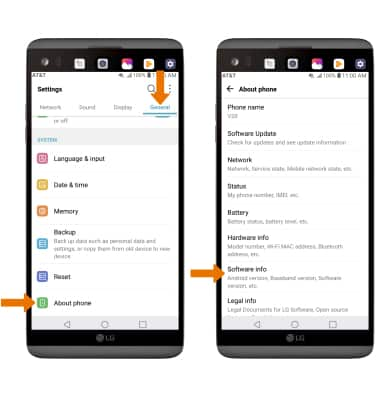
- Selecciona la pestaña General, luego selecciona About phone. Selecciona Software info.
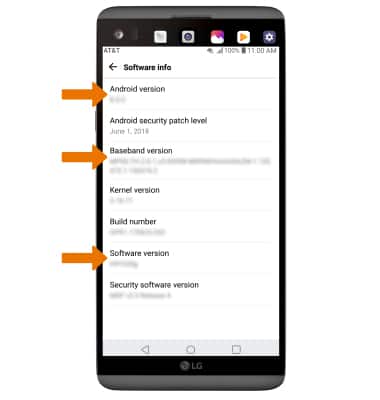
- Aquí puedes ver la versión de Android, la versión de la banda base y la versión del software.
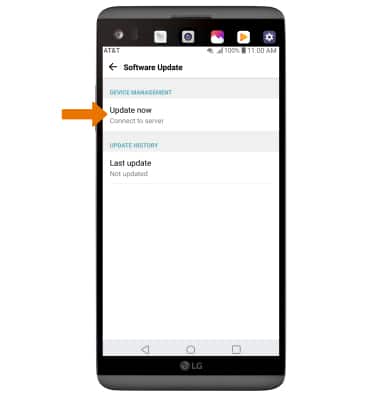
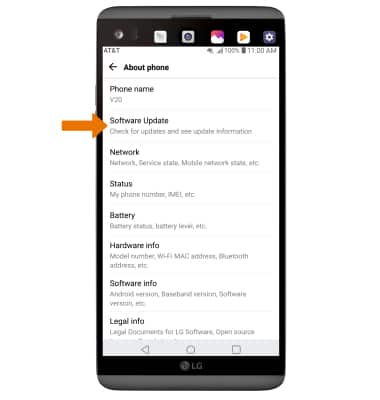
- CONSULTAR LAS ACTUALIZACIONES DE SOFTWARE: En la pantalla "About phone", toca Software Update.
- Selecciona Update now.
Importante: si hay una actualización disponible, sigue las instrucciones en la pantalla para realizar la actualización. Si no hay una actualización disponible, selecciona OK.