Tomar fotografías o grabar videos
Tomar fotografías o grabar videos
Toma y edita una foto o un video, usa la cámara delantera y trasera y alterna entre modo cámara y video.
INSTRUCCIONES E INFORMACIÓN

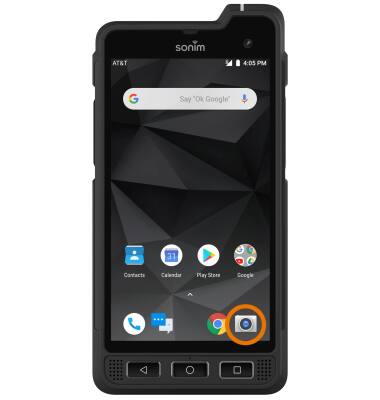
1. OBTENER ACCESO A LA CÁMARA: en la pantalla principal, selecciona la aplicación Camera.
Importante: O puedes oprimir el botón Power dos veces para abrir la aplicación de la cámara. Este dispositivo tiene una cámara trasera de 12 MP y una cámara delantera de 8 MP.
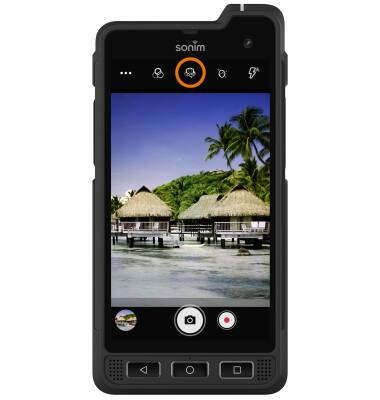
2. ALTERNAR ENTRE CÁMARAS: selecciona el ícono Switch camera.
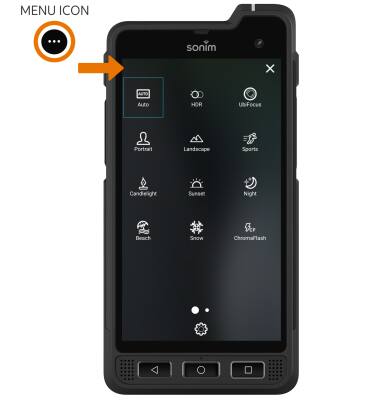
3. CAMBIAR LOS MODOS DE LA CÁMARA: selecciona el ícono Menu, luego selecciona el modo de la cámara que desees.
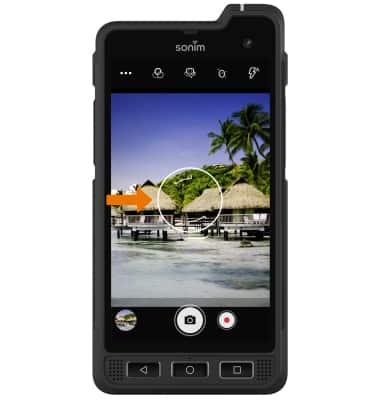
4. ENFOCAR: la cámara se enfocará automáticamente. Para cambiar el punto de enfoque, selecciona la pantalla en la ubicación deseada para enfocar la cámara.
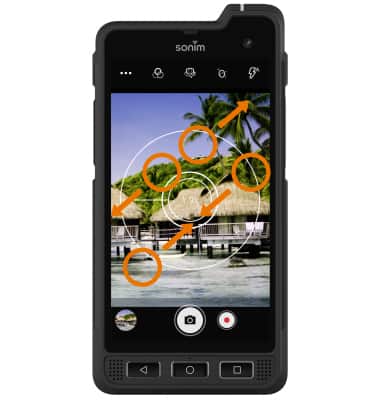
5. ACERCAR/ALEJAR: arrastra dos dedos desde el centro de la pantalla hacia los bordes externos de la pantalla para acercar. Pellizca con dos dedos desde los bordes externos de la pantalla hacia el centro de la pantalla para alejar.
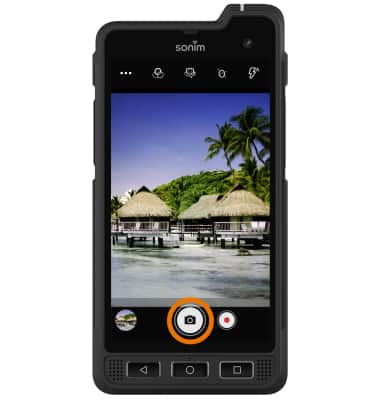
6. TOMA UNA FOTO: selecciona el ícono Capture.
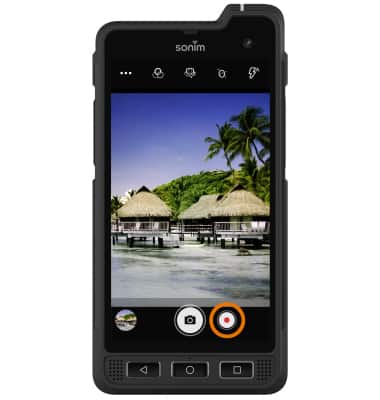
7. CAMBIAR AL MODO VIDEO: selecciona el ícono Record.
8. TOMAR UNA FOTO MIENTRAS GRABAS: selecciona el ícono Capture.
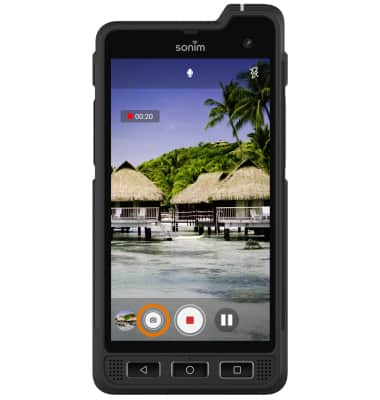
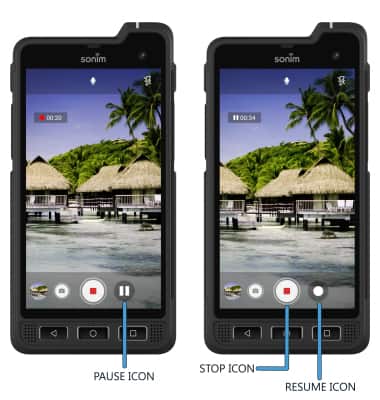
9. PAUSAR/DETENER UNA GRABACIÓN: selecciona el ícono Pause para pausar el video. Selecciona el ícono Resume para reanudar una grabación. Selecciona el ícono Stop para detener la grabación.
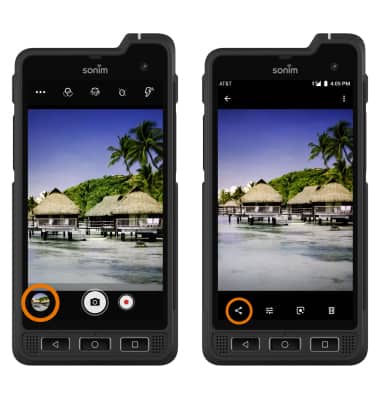
10. OBTENER ACCESO Y COMPARTIR FOTOS: desde la pantalla de la cámara, selecciona el ícono Gallery para tener acceso a tus fotos, luego selecciona el ícono Share en la foto que elijas. Sigue las indicaciones para completar el proceso de compartir la foto.
Importante: Para editar una foto, desde la foto que elijas selecciona el ícono Edit, luego sigue las indicaciones. Para eliminar una foto, desde la foto que elijas selecciona el ícono Delete.