Sonidos y alertas
Sonidos y alertas
Cambia las configuraciones de volumen, tonos de timbre, alertas de notificaciones y el modo no molestar.
INSTRUCCIONES E INFORMACIÓN
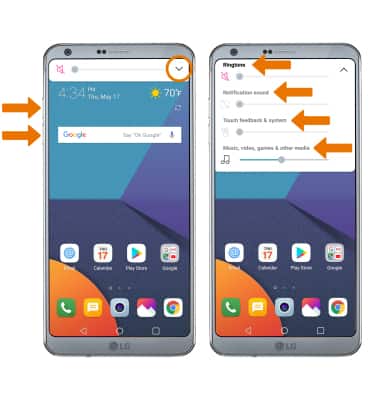
- AJUSTAR VOLUMEN: oprime los botones Volume sobre la izquierda del dispositivo para ajustar el volumen.
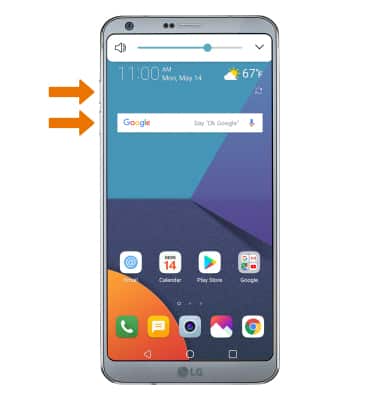
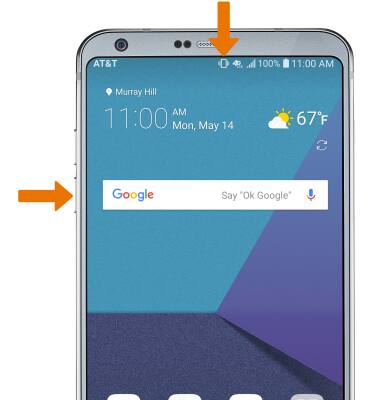
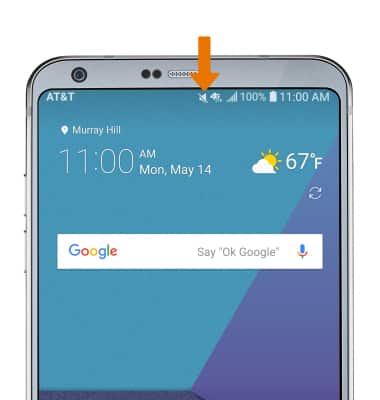
- ACTIVAR EL MODO DE VIBRACIÓN: oprime el botón para bajar el volumen para bajar el volumen hasta que aparezca el ícono Vibrate y habilitar el modo Vibrate. Cuando el modo de vibración esté activo, aparecerá el ícono Vibrate mode en la barra de notificaciones.
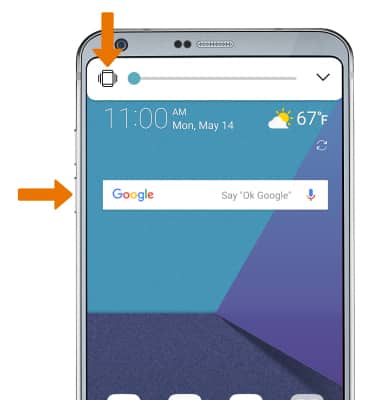
- ACTIVAR EL MODO SILENCIOSO: oprime el botón de volumen hacia abajo hasta que aparezca el ícono Vibrate mode, luego selecciona el ícono Vibrate mode para habilitar Silent mode.
- Cuando el modo silencioso está activo, aparecerá el ícono Silent mode en la barra de notificaciones.
- Para ajustar otras configuraciones de volumen, oprime los botones Volume en el lado izquierdo del dispositivo, luego selecciona la flecha hacia abajo en la parte superior de la pantalla. Ajuste el volumen como lo desees.
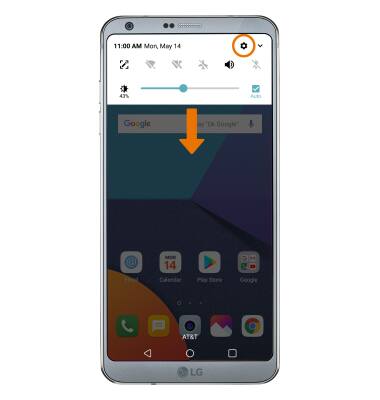
- CAMBIAR TONO DE TIMBRE: deslízate hacia abajo desde la barra de notificaciones y luego selecciona el ícono Settings.
- Desde la pantalla Settings, selecciona la pestaña Sound, luego selecciona Ringtone. Selecciona el tono de timbre deseado y luego selecciona OK.
Importante: para seguir los pasos para asignar un tono de timbre a un contacto, mira el tutorial Contactos.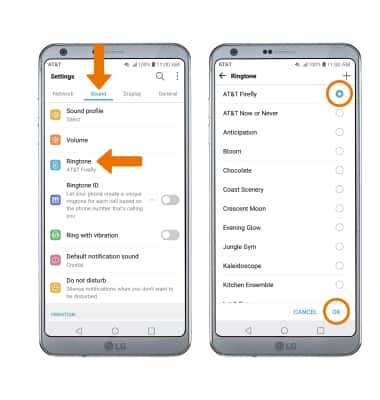
- CAMBIA LAS ALERTAS DE NOTIFICACIONES POR APLICACIÓN: Desde la pestaña General tab, selecciona Apps & notifications > Notifications > Apps > la aplicación que desees> ajusta la configuraciones como lo desees.
Importante: Algunas aplicaciones no permiten cambiar su sonido de notificación. Para bloquear o desbloquear las notificaciones que aparecen cuando el dispositivo está bloqueado, desliza hacia abajo la barra de notificaciones y luego selecciona el ícono Settings > pestaña General > Apps & notifications > Notifications > Lock screen > Hide all notifications.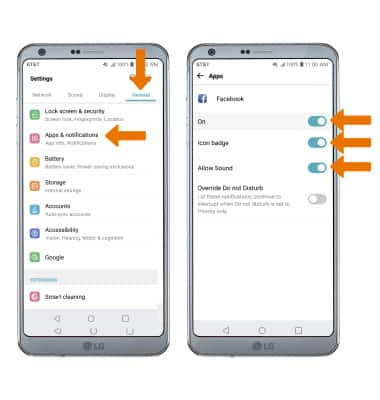
- HABILITAR/DESHABILITAR EL MODO NO MOLESTAR: en la pestaña Sound, selecciona Do not disturb. Selecciona el botón Use Do not disturb para activar o desactivar.
Importante: el modo no molestar silencia los sonidos y la pantalla permanece apagada para las llamadas entrantes y alertes, pero no para las alarmas.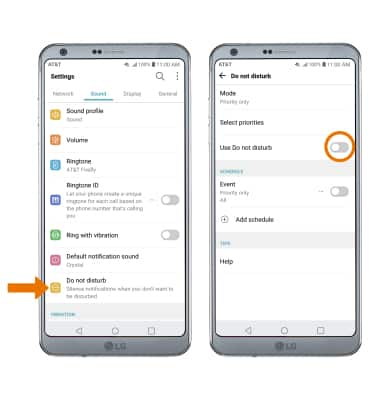
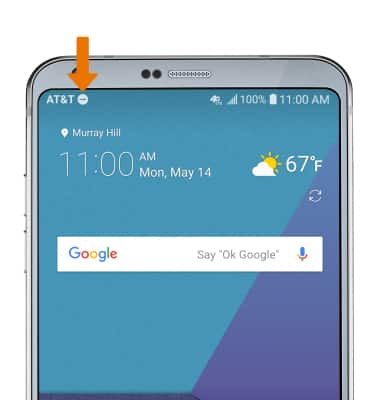
- Cuando Do not disturb está activo, aparecerá el ícono Do not disturb en la barra de notificaciones.