Movimientos y navegación
Movimientos y navegación
Controlar tu dispositivo realizando movimientos específicos con la mano.
INSTRUCCIONES E INFORMACIÓN
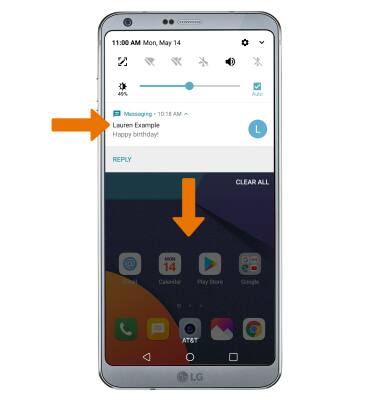
- ACCEDER A LAS NOTIFICACIIONES Y A LAS CONFIGURACIONES RÁPIDAS: Deslízate hacia abajo desde la barra de notificaciones. Se mostrarán las notificaciones.
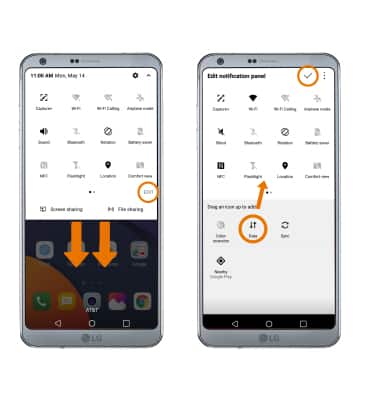
- OBTENER ACCESO Y EDITAR EL MENÚ QUICK SETTINGS: deslízate hacia abajo desde la barra de notificaciones usando dos dedos, luego selecciona EDIT. Selecciona y arrastra los íconos hasta la ubicación que quieras para reacomodarlos. Cuando termines, selecciona el ícono Checkmark para guardar.
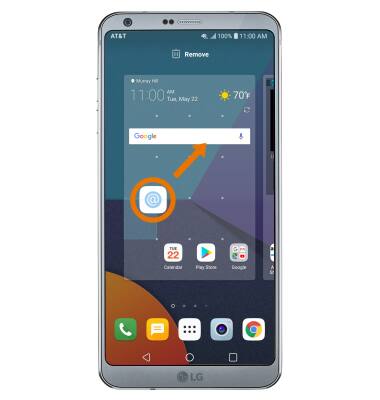
- MOVER UNA APLICACIÓN O MINIAPLICACIÓN: selecciona y arrastra la aplicación hasta la ubicación que desees.
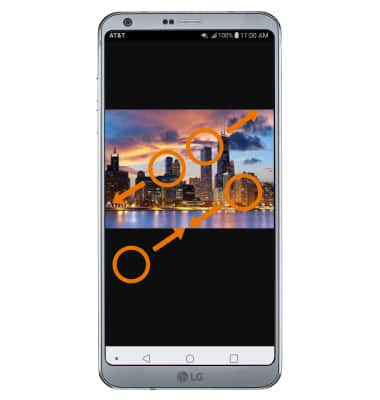
- ACERCAR O ALEJAR: con dos dedos en la pantalla, separa los dedos para acercar y júntalos para alejar.
- KNOCKON: activa la pantalla rápidamente o coloca la pantalla inactiva con KnockOn. Cuando la pantalla está apagada, toca dos veces la pantalla para activarla. Cuando la pantalla está encendida, toca dos veces la pantalla o la barra de notificaciones para dejarla inactiva.
Importante: No puedes usar KnockOn mientras tomas o ves una foto.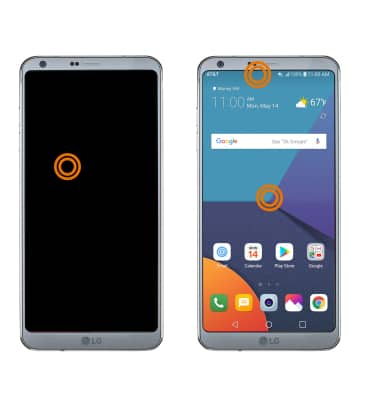
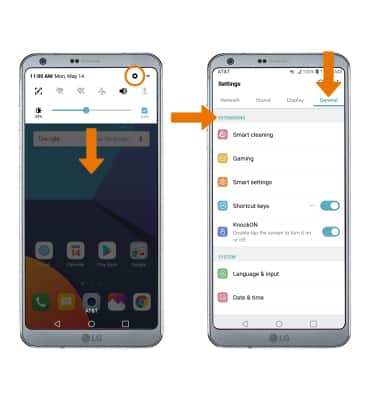
- TENER ACCESO A MOVIMIENTOS Y GESTOS ADICIONALES: desliza la barra de notificaciones hacia abajo y luego selecciona el ícono Settings. Selecciona la pestaña General, luego ve hasta la sección Extensions.
Importante:Para obtener acceso a más gestos para responder o rechazar una llamada, deslízate hacia abajo desde la barra de notificaciones > selecciona el ícono Settings > pestaña Network > Call > More > Gestures > selecciona el botón que desees para activar o desactivar la funcionalidad.