Grabar un video
Grabar un video
Grabar un video, tomar una foto mientras grabas, alternar entre las cámaras frontal y trasera, tener acceso a varios modos, editar y compartir los videos guardados y más.
INSTRUCCIONES E INFORMACIÓN
- TENER ACCESO A LA CÁMARA: desde la pantalla principal, selecciona la aplicación Camera.
Importante: La videocámara del LG G6 graba en UHD (3840x2160) a 30 cps. Mantén seleccionada la aplicación Camera para ingresar a los accesos directos de varios modos de cámara. Para tener acceso a la aplicación Camera mientras el teléfono está bloqueado, oprime el botón para bajar el volumen dos veces.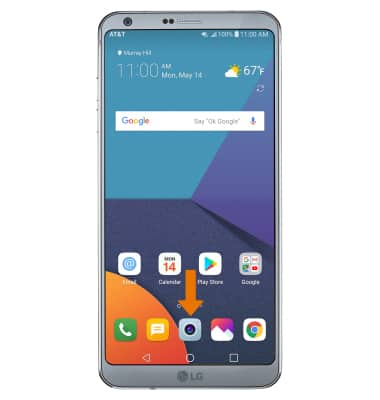
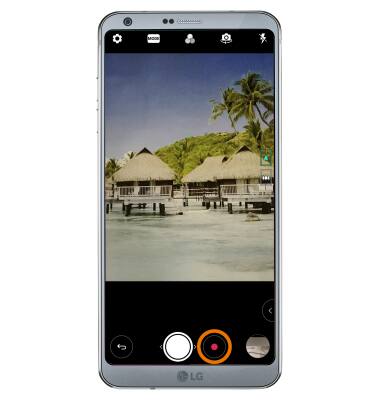
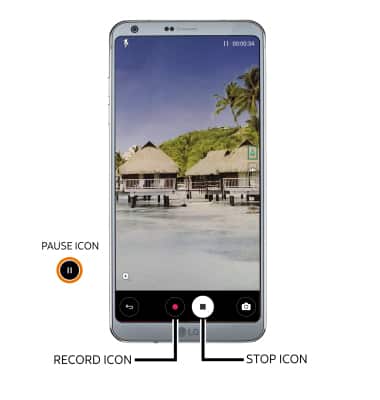
- GRABAR UN VIDEO: selecciona el ícono Record.
- TOMAR UNA FOTO MIENTRAS GRABAS: selecciona el ícono Camera.
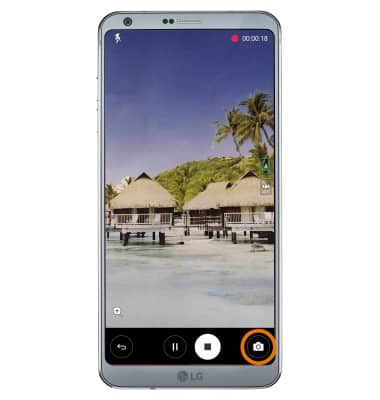
- PAUSAR O DETERNER LA GRABACIÓN: selecciona el ícono Pause para pausar el video. Selecciona el ícono Record para retomar la grabación. Selecciona el ícono Stop para detener la grabación.
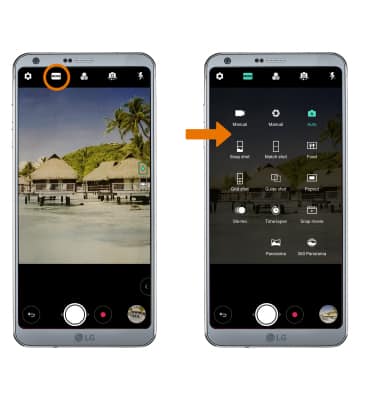
- MODOS DE VIDEO: selecciona el ícono MODE, luego el modo que desees.
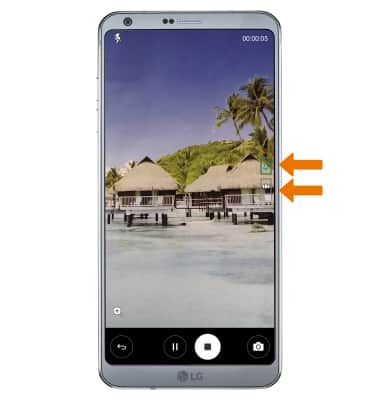
- NORMAL VERSUS GRAN ANGULAR: para alternar entre las cámaras gran angular y normal, selecciona la opción deseada.
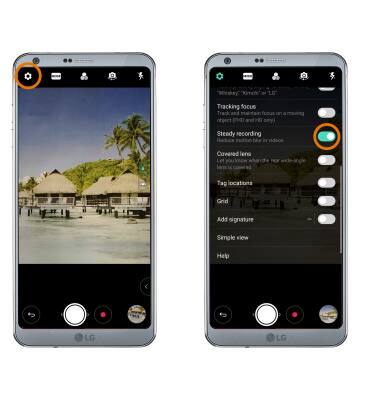
- Para crear un zoom sin movimiento, usa Steady Recording. Selecciona el ícono Settings, luego selecciona el botón Steady recording.
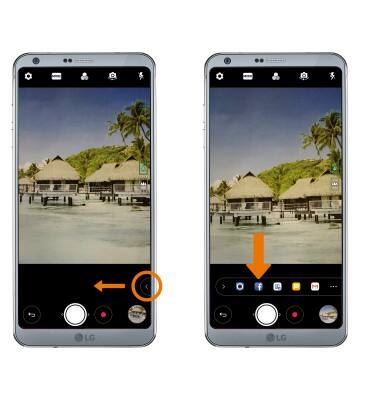
- COMPARTIR RÁPIDAMENTE UN VIDEO: selecciona y arrastra el ícono Instant Share hacia la izquierda de la pantalla para ver múltiples formas de compartir el video. Selecciona el método para compartir que desees y sigue las indicaciones en la pantalla.
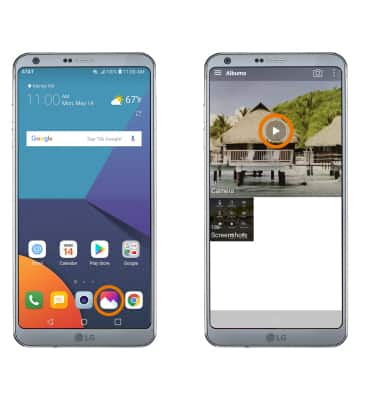
- TENER ACCESO A LOS VIDEOS GUARDADOS: desde la pantalla principal, selecciona la aplicación Gallery y luego ve al video que desees.
Importante: para editar o eliminar un video, desde el video que desees, selecciona la pantalla, luego selecciona Edit o Delete. Sigue las indicaciones para editar o eliminar el video como lo desees.