Gestos y movimiento
En este tutorial, aprenderás a hacer lo siguiente:
• Tener acceso y editar notificaciones y configuraciones rápidas
• Tener acceso a aplicaciones adicionales
• Habilitar/deshabilitar gestos
• Teclas de acceso directo
• Mantener oprimidas aplicaciones
• KnockON
• Silenciar las llamadas entrantes
Tener acceso y editar notificaciones y configuraciones rápidas
ACCESO: deslízate hacia abajo desde la barra de notificaciones para tener acceso a Quick Settings. Las notificaciones se mostrarán debajo de Quick Settings.
Importante: Puedes tener acceso a las configuraciones rápidas expandidas al deslizar dos veces hacia abajo desde la barra de notificaciones.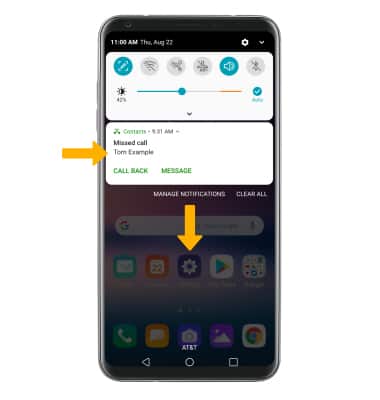
EDITA LA APARIENCIA: deslízate hacia abajo desde la barra de notificaciones con dos dedos para tener acceso a Expanded Quick Settings, luego selecciona EDIT. Selecciona y arrastra el ícono hasta la ubicación que quieras, luego selecciona el ícono Checkmark cuando termines.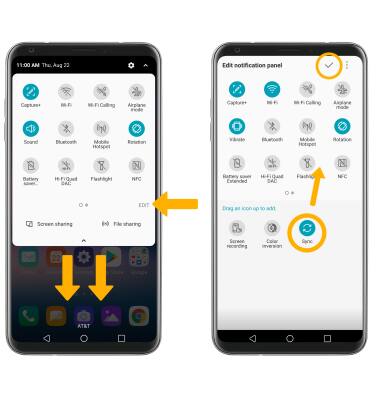
Tener acceso a aplicaciones adicionales
Deslízate hacia la izquierda para tener acceso a otras configuraciones.
Importante: para agregar el ícono de App drawer en la pantalla principal, desliza hacia abajo desde la barra de notificaciones luego selecciona el  ícono Settings > pestaña Display > Home screen > Selecciona Home > Home & app drawer > OK.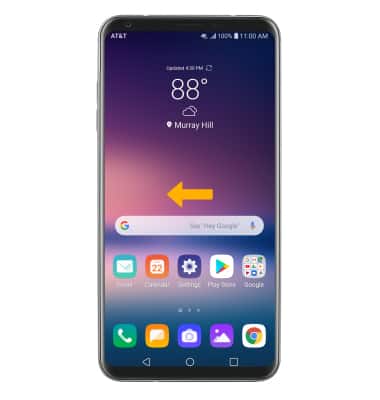
Habilitar/deshabilitar gestos:
1. Desplázate hacia abajo desde la barra de notificaciones, luego selecciona el ícono Settings.
2. Selecciona la pestaña General, luego ve a la sección Extensions. Selecciona la funcionalidad que desees, luego selecciona el interruptor junto a las funcionalidades avanzadas que desees para activar o desactivar.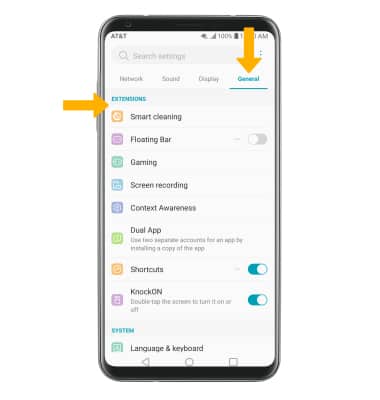
Teclas de acceso directo
Usa las teclas de acceso directo para un acceso rápido a una variedad de funcionalidades. Para activar/desactivar todas las teclas de acceso directo, en la pantalla Settings selecciona la pestaña General luego selecciona el botón Shortcuts para activar o desactivar los accesos directos.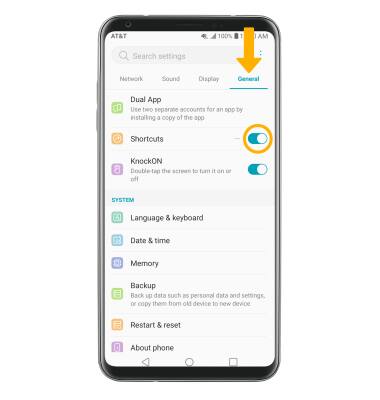
Mantener oprimidas aplicaciones
Al mantener oprimidas las aplicaciones, puedes tener acceso directo para algunas aplicaciones. Mantén oprimida la aplicación deseada, luego selecciona el acceso directo deseado. 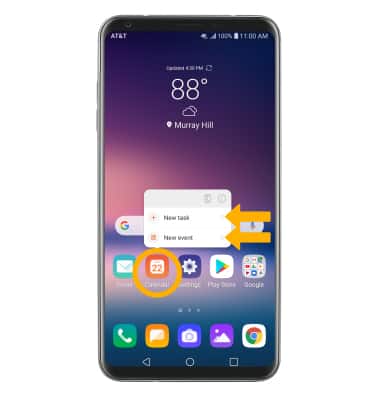
KnockON
Desde la pantalla de configuraciones, selecciona la pestaña General, luego selecciona el botón KnockON para activar/desactivar KnockON. Cuando la pantalla está apagada, toca dos veces la pantalla para activarla. Cuando la pantalla está encendida, toca dos veces la pantalla o la barra de notificaciones para dejarla inactiva.
Importante: no puedes usar KnockOn mientras tomas o ves una foto.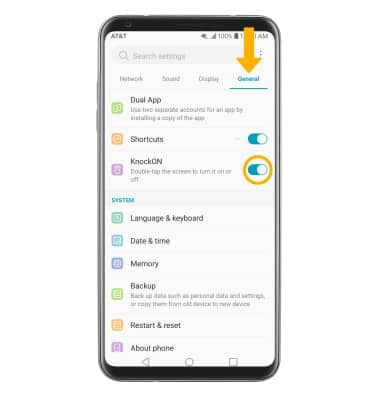
Silenciar las llamadas entrantes
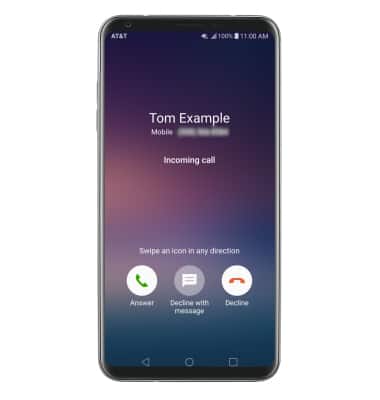
Durante una llamada entrante, voltea tu teléfono para silenciar la llamada entrante.
Importante: Para activar/desactivar esta funcionalidad, desde la pantalla principal, deslízate hacia abajo desde la barra de notificaciones > ícono Settings > pestaña Network > Call > Additional settings > Gestures > interruptor Silence incoming call.