Gestos y movimiento
En este tutorial, aprenderá a:
• Acceso y edición de notificaciones y ajustes rápidos
• Acceder a aplicaciones adicionales
• Gestos de activación/desactivación
• Teclas de acceso directo
• Pulsación larga de la aplicación
• KnockON
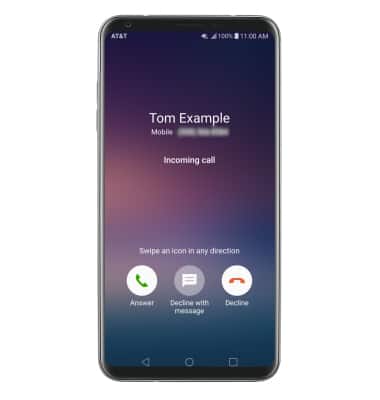
• Silenciar llamadas entrantes
Acceder y editar notificaciones y ajustes rápidos
ACCESO: Desliza el dedo hacia abajo desde el Barra de notificaciones para acceder a Configuración rápida. Notificaciones se mostrará debajo de Configuración rápida.
Nota: Usted puede acceder a la Configuración rápida expandida deslizando hacia abajo dos veces desde el Barra de notificaciones.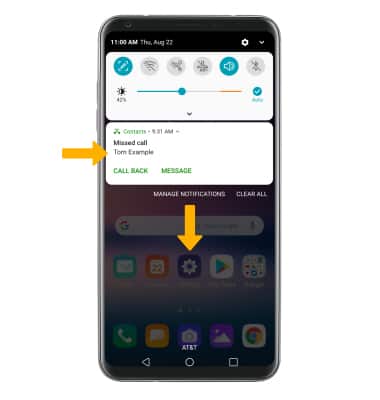
EDIT APPEARANCE: Desliza el dedo hacia abajo desde el icono Barra de notificaciones con dos dedos para acceder a Configuración rápida expandida, luego seleccione EDIT. Seleccione y arrastre el deseadoicon a la ubicación deseada, luego seleccione el Icono de marca de verificación cuando terminas.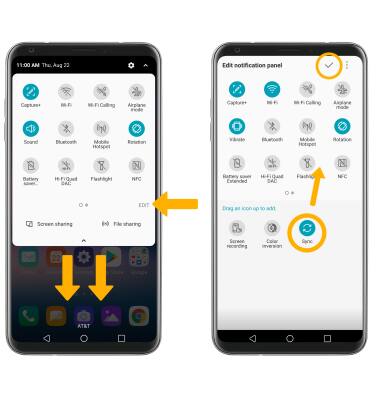
Acceder a aplicaciones adicionales
Deslizar left para acceder a más aplicaciones.
Importante: para agregar el ícono del cajón de aplicaciones a la pantalla de inicio, desliza el dedo hacia abajo desde el Barra de notificaciones luego seleccione el  Icono de configuración > Pestaña Mostrar > Pantalla de inicio > Selecciona Inicio > Cajón para el hogar y la aplicación > De acuerdo.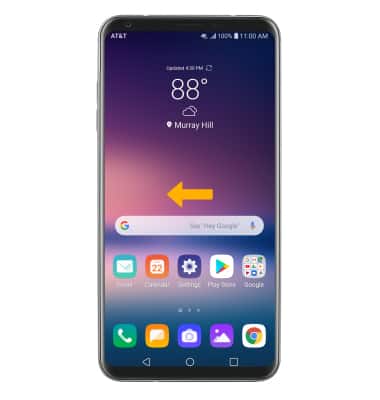
Habilitar/deshabilitar gestos:
1. Desliza el dedo hacia abajo desde el Barra de notificacionesy, a continuación, seleccione el icono Icono de configuración.
2. Seleccione el icono Pestaña General luego desplácese hasta la sección the Extensions. Seleccione el deseado feature luego seleccione el icono switch junto a las funciones avanzadas deseadas para activarlas o desactivarlas.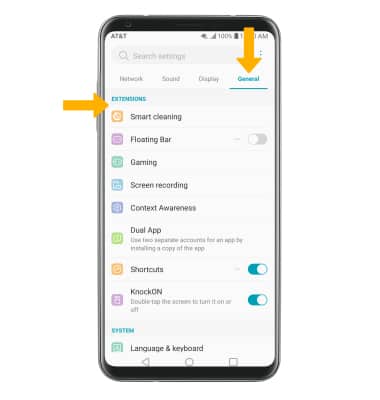
Teclas de acceso directo
Utilice las teclas de acceso directo para acceder rápidamente a una variedad de funcionalidades. Para activar/desactivar todas las teclas de acceso directo, en la pantalla Settings selecciona el icono Pestaña General Luego desplázate y selecciona Atajos cambiar para habilitar o deshabilitar accesos directos.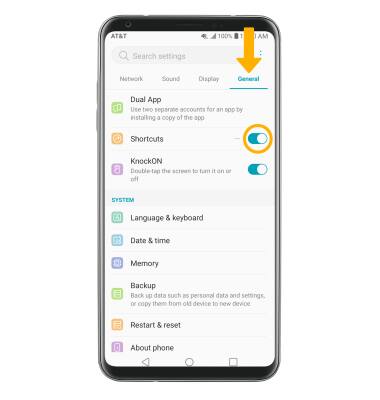
Pulsación larga de la aplicación
Por la pulsación larga de la aplicación, puedes acceder a accesos directos para aplicaciones seleccionadas. Seleccione y mantenga presionado el deseadoappy, a continuación, seleccione el deseadoshortcut. 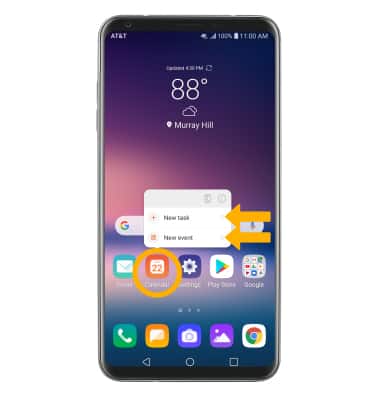
KnockON
En la pantalla Settings, selecciona el icono Pestaña General A continuación, desplázate y selecciona el icono Interruptor KnockON para habilitar/deshabilitar KnockON. Cuando la pantalla esté apagada, toca dos veces el botón screen para despertarlo. Cuando la pantalla esté encendida, toca dos veces el botón screen o bien Barra de notificaciones para ponerlo a dormir.
Nota: No puedes usar KnockON mientras tomas o ve una foto.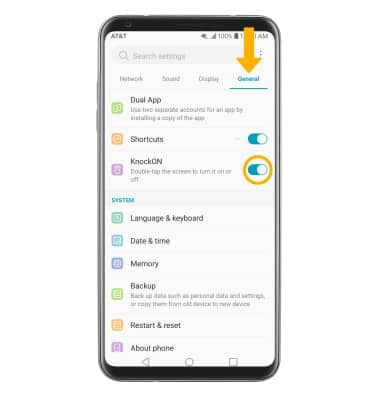
Silence llamadas entrantes
Durante una llamada entrante, voltee su teléfono para silenciar la llamada entrante.
Nota: Para habilitar / deshabilitar esta función, desde la pantalla de inicio, deslice hacia abajo desde el Barra de notificaciones > Icono de configuración > Pestaña Red > Llamar > Configuración adicional > Gestos > Silenciar el interruptor de llamadas entrantes.