Qslide
En este tutorial, aprenderás a hacer lo siguiente:
• Tener acceso a QSlide
• Ajustar el tamaño de la ventana de una aplicación
• Ajustar la transparencia de la ventana
• Volver al modo de pantalla completa o cerrar la ventana de una aplicación
Tener acceso a QSlide
1. Desde la pantalla principal, selecciona una aplicación que sea admitida por QSlide.
Importante: QSlide aparece en Calendar, Phone, Contacts, Email, File manager, Quick memo y Contacts. Para este tutorial, se seleccionó Calendar.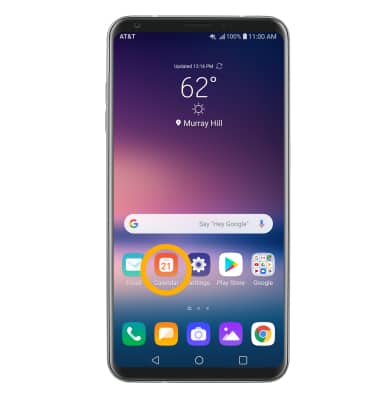
2. Selecciona el  ícono Menú, luego selecciona QSlide. QSlide aparecerá en tu pantalla principal.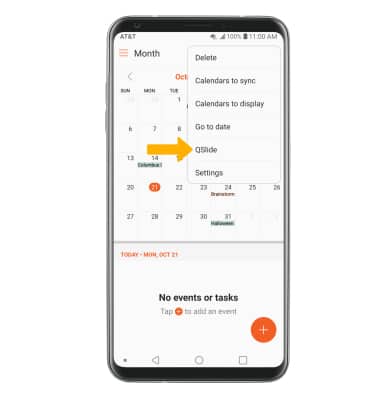
Ajustar el tamaño de la ventana de una aplicación
Selecciona y arrastra la esquina inferior derecha de la ventana al tamaño que desees.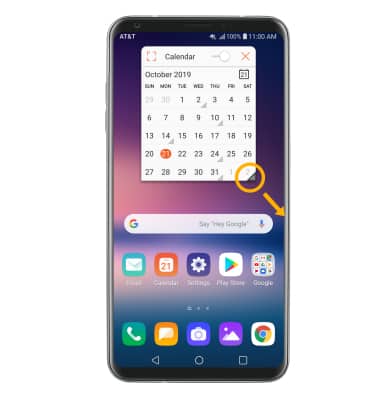
Ajustar la transparencia de la ventana
Selecciona y arrastra el control Transparency al nivel que desees para ajustar la transparencia.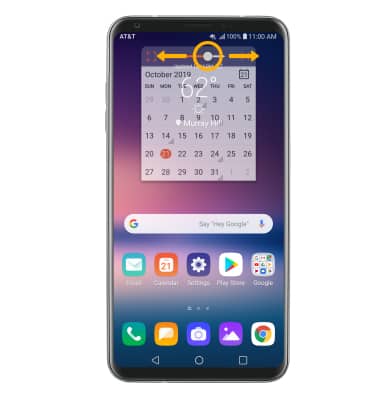
Volver al modo de pantalla completa o cerrar la ventana de una aplicación
Selecciona la opción que quieras: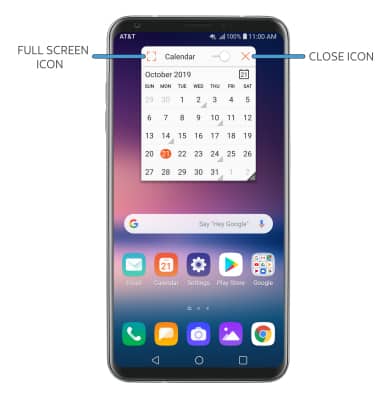
• PANTALLA COMPLETA: selecciona el ícono Full screen para volver la aplicación al modo de pantalla completa.
• CERRAR LA VENTANA: selecciona el ícono Close para cerrar la ventana de la aplicación.