Samsung Smart Switch Mobile
Samsung Smart Switch Mobile
Transferir tus datos y aplicaciones de tu dispositivo anterior al nuevo.
INSTRUCCIONES E INFORMACIÓN
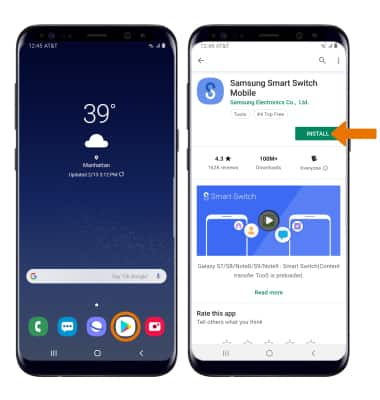
- Desde la pantalla principal, selecciona la aplicación Play Store. Busca y selecciona la aplicación Samsung Smart Switch Mobile, luego selecciona INSTALL.
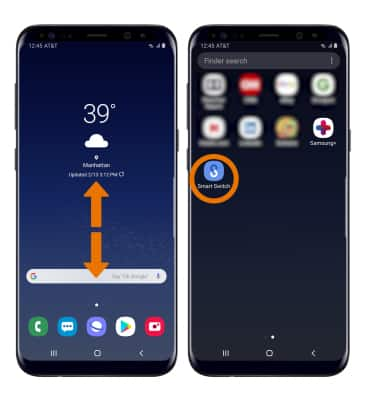
- Deslízate hacia arriba o abajo desde el centro de la pantalla principal para acceder a la bandeja de aplicaciones; luego selecciona la aplicación Samsung Smart Switch Mobile.
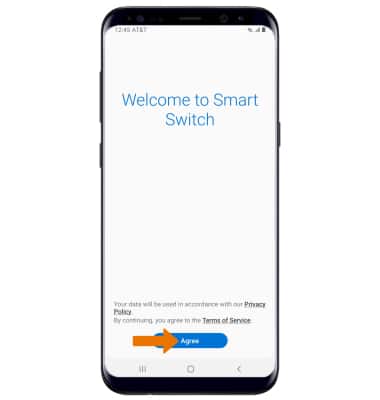
- Selecciona Agree.
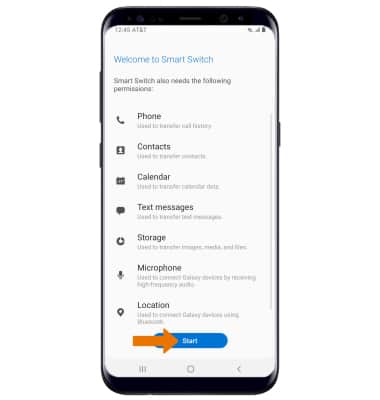
- Revisa los permisos y selecciona Start.
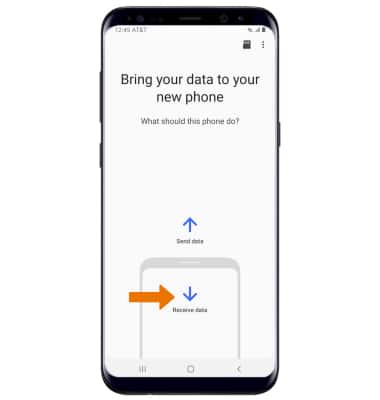
- Para transferir tu contenido desde tu dispositivo anterior al nuevo, selecciona Receive data.
- Selecciona Cable o Wireless. Para conectar con un cable USB, debes tener un adaptador y cable USB. Para conectar de manera inalámbrica, ambos dispositivos deben estar conectados a la misma red Wi-Fi.
Nota: para esta demostración, se eligió Wireless.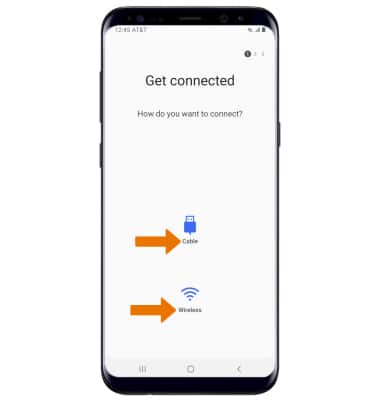
- Selecciona el tipo de dispositivo anterior.
Importante: Verás una indicación para iniciar sesión si seleccionas iOS.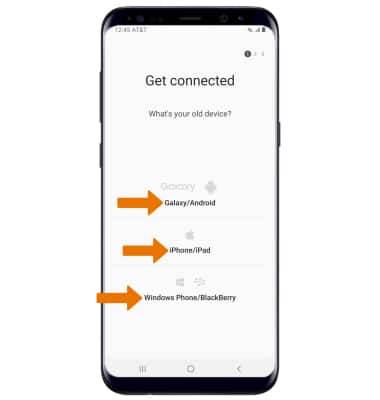
- Asegúrate de que Smart Switch esté instalado en el dispositivo usado. Selecciona Send data.
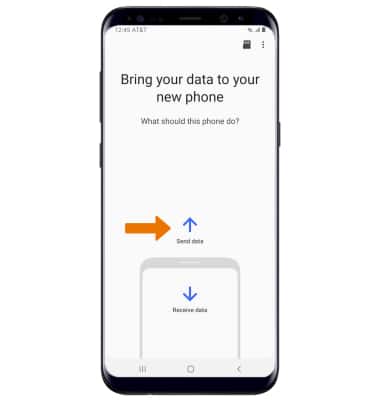
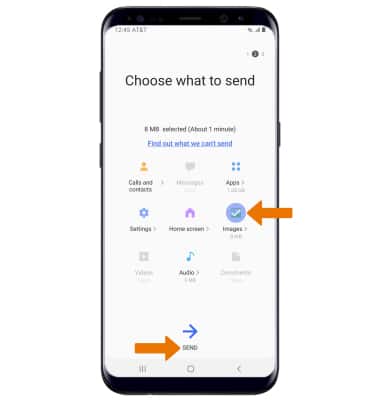
- Los dispositivos ahora están conectados. En el dispositivo viejo, selecciona el contenido que te gustaría transferir y selecciona SEND.
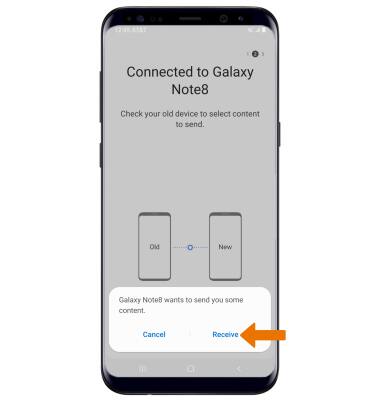
- Selecciona Receive en el dispositivo nuevo.
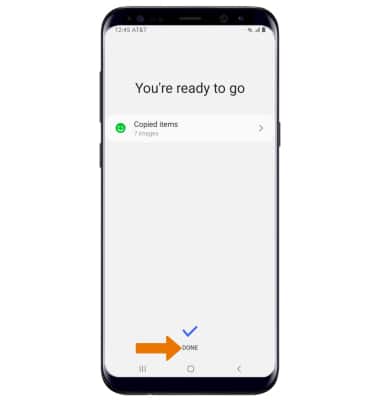
- Selecciona DONE cuando se complete la transferencia del contenido.
Importante: Visita samsung.com/smartswitch para obtener más información sobre cómo usar tu PC o Mac.