Gestos y movimiento
Gestos y movimiento
Controlar tu dispositivo realizando movimientos específicos con la mano.
INSTRUCCIONES E INFORMACIÓN
Gestos básicos
- CONFIGURACIONES RÁPIDAS Y NOTIFICACIONES
- ACCESO: desliza hacia abajo desde la barra de notificaciones para acceder a Quick Settings. Se mostrarán las notificaciones debajo de Quick settings.
Importante: puedes acceder a las configuraciones rápidas expandidas al deslizar dos veces hacia abajo desde la barra de notificaciones.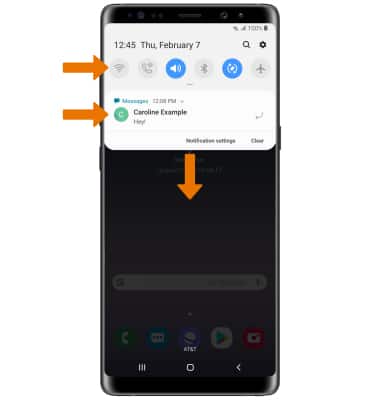
- EDITA LA APARIENCIA: desde Expanded Quick Settings, selecciona el ícono Menu
 luego selecciona Button order. Selecciona y arrastra el ícono que quieras a la ubicación deseada. Selecciona Done para guardar.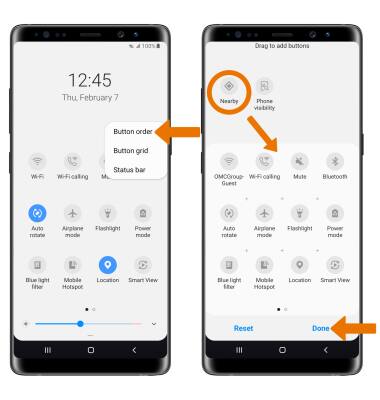
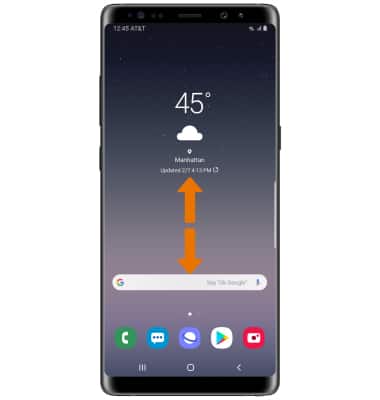
- ACCEDE A LA BANDEJA DE APLICACIONES: desliza hacia arriba o hacia abajo desde el centro de la pantalla principal.
Advanced Gestures
- ACCESO: desliza hacia abajo desde la barra de notificaciones, luego selecciona el ícono Settings.
- Desplázate y selecciona Advanced features. Selecciona Motions and gestures.
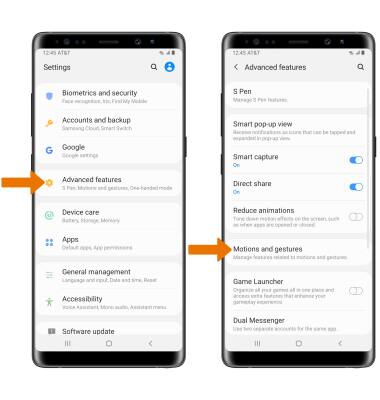
- HABILITA/DESHABILITA LOS GESTOS: selecciona los botones para activar o desactivar las funciones avanzadas que desees.
Importante: para conocer más sobre una función, selecciona la función que desees.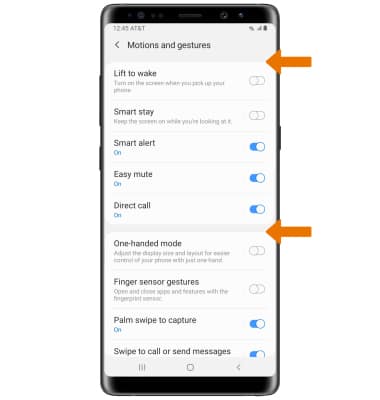
- ACCEDE A LAS CONFIGURACIONES DE LA BARRA DE NAVEGACIÓN: para cambiar la manera de interactuar con la barra de navegación, desliza hacia abajo desde la barra de notificaciones luego selecciona el ícono Settings.
- Selecciona Display. Desplázate y selecciona Navigation bar.
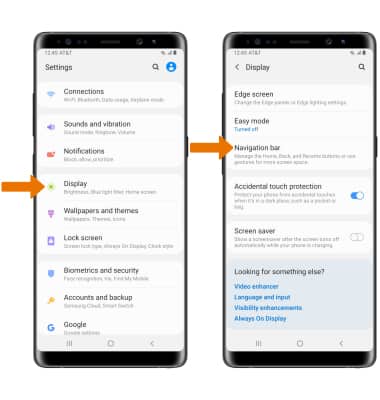
- EDITA LA BARRA DE NAVEGACIÓN: desde la pantalla de la barra de navegación, selecciona las opciones que desees.
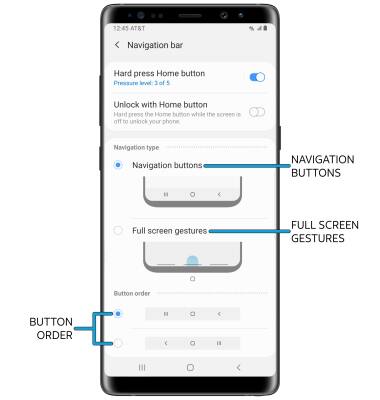
- BOTONES DE NAVEGACIÓN: selecciona Navigation buttons para habilitar la barra de navegación basada en botones.
- GESTOS EN TODA LA PANTALLA: selecciona Full screen gestures para habilitar la barra de navegación con base en gestos.
- CAMBIAR EL ORDEN DE LOS BOTONES: selecciona el orden de los botones que desees.