Inteligencia visual
Inteligencia visual
Bixby Vision te brinda una comprensión más profunda de lo que estás viendo a través de tu cámara al identificar puntos de referencia, traducir idiomas o mostrarte dónde comprar un artículo.
INSTRUCCIONES E INFORMACIÓN
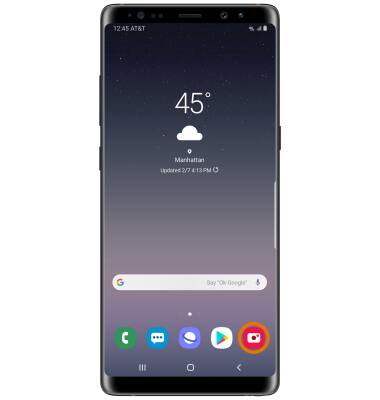
- OBTENER ACCESO A INTELIGENCIA VISUAL: desde la pantalla principal, selecciona la aplicación Camera.
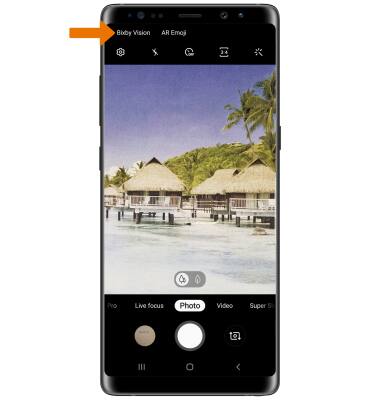
- Selecciona Bixby Vision.
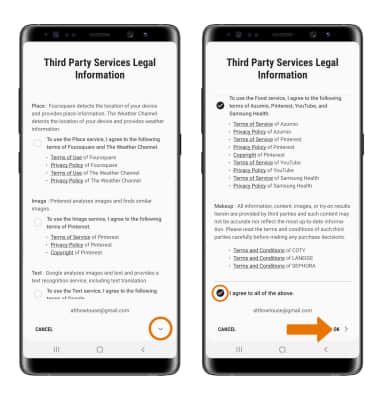
- Selecciona la flecha hacia abajo, luego revisa los términos y condiciones. Selecciona I agree to all of the above y luego selecciona NEXT.
Importante: si no iniciaste sesión en tu cuenta de Samsung, selecciona SIGN IN e ingresa el nombre de usuario y la contraseña de tu cuenta.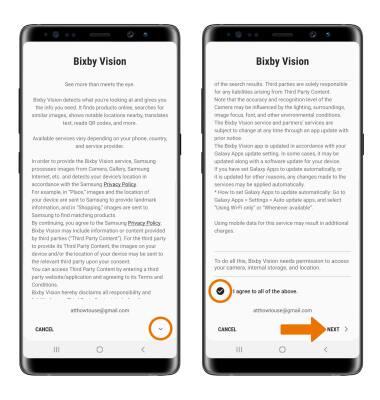
- Selecciona la flecha hacia abajo y luego revisa la información legal de servicios de terceros. Selecciona I agree to all of the above, luego selecciona OK cuando hayas terminado.
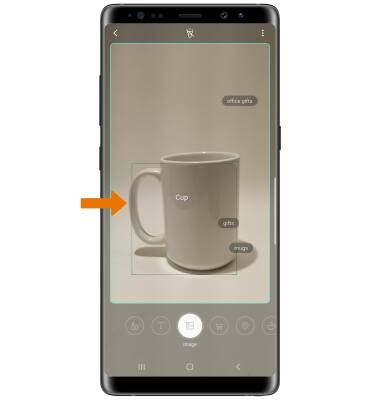
- Enfoca un objeto o un lugar con la cámara del dispositivo. Bixby Vision identificará automáticamente el objeto o lugar.
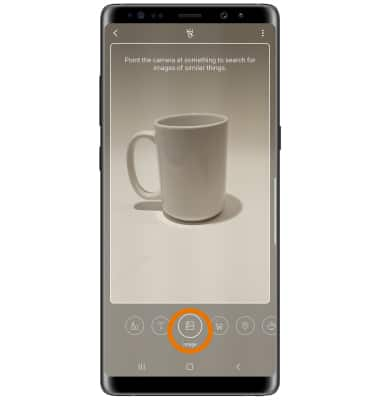
- BUSCAR LUGARES/OBECTOS SIMILARES: cuando hagas foco en un lugar u objeto, selecciona el ícono Image.
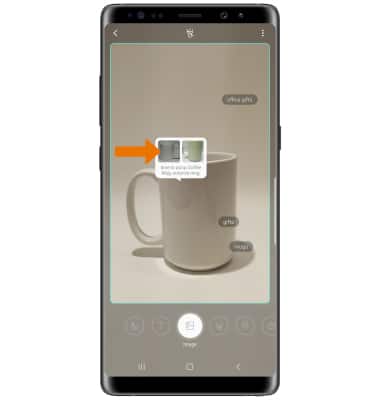
- Selecciona la imagen que desees para ver la imagen en línea.
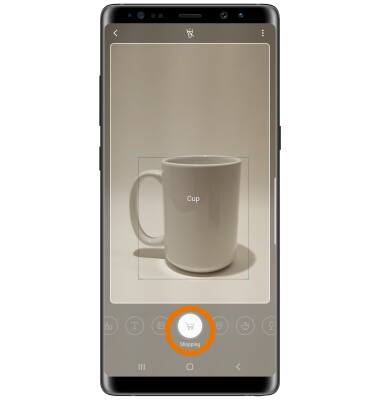
- COMPRAR OBJETOS SIMILARES: cuando enfoques un objeto, selecciona el ícono Shopping.
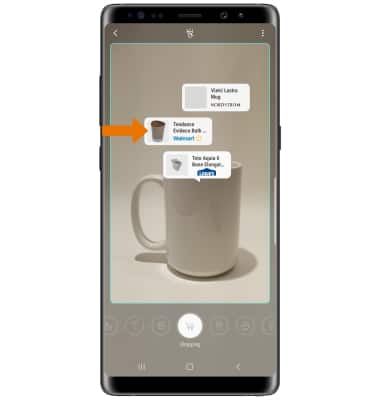
- Selecciona la opción que te gustaría buscar y comprar y sigue las indicaciones.
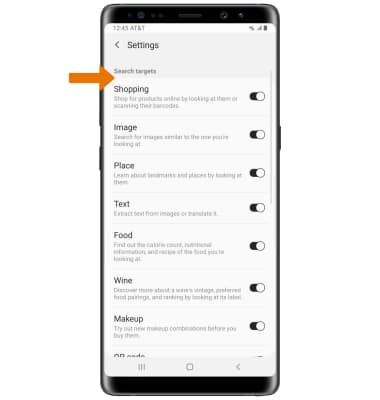
- ACCEDE Y EDITA LAS CONFIGURACIONES DE INTELIGENCIA VISUAL: Mientras utilizas visión Bixby, selecciona el ícono Menu luego selecciona Settings.
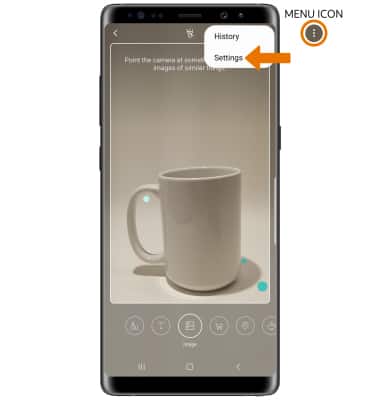
- Edita las configuraciones según lo desees.