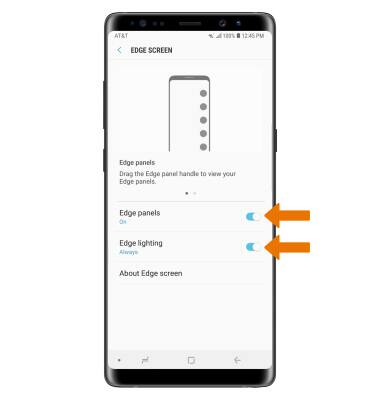
Pantalla de borde
Pantalla de borde
Cómo acceder, editar y administrar la pantalla Edge.
INSTRUCCIONES E INFORMACIÓN
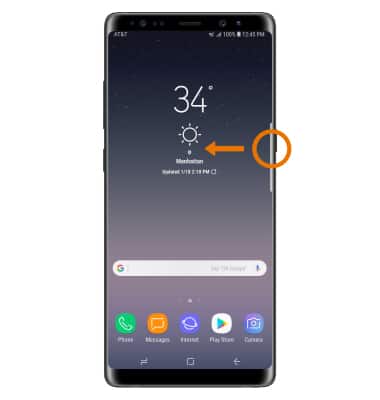
- ACCEDER A LA PANTALLA EDGE: Seleccione y arrastre el icono Tirador del panel de borde izquierda.
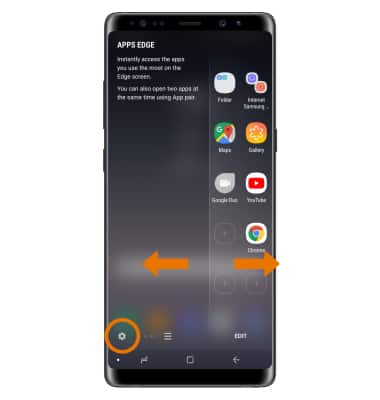
- Para ve otras pantallas Edge, desliza el dedo left o bien Derecha. Para acceder a la configuración de la pantalla Edge, seleccione el icono Icono de configuración.
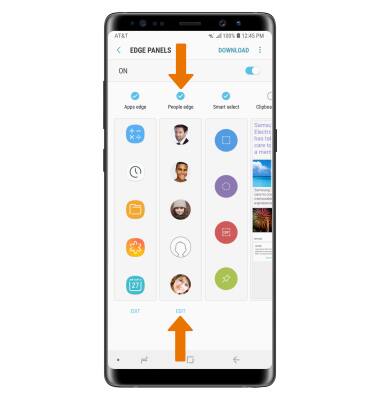
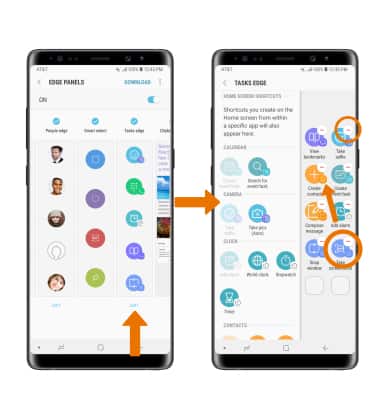
- Para habilitar o deshabilitar un panel de pantalla Edge, seleccione el icono circle encima del panel deseado. Para editar un panel, seleccione EDIT debajo del panel deseado.
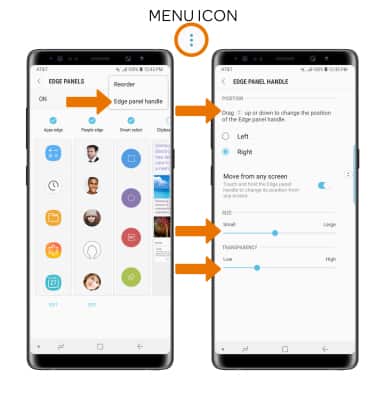
- EDIT EDGE PANEL HANDLE APPEARANCE: Seleccione el icono Icono de menúy, a continuación, seleccione Tirador del panel de borde. Desde la pantalla del controlador del panel Edge, puedes cambiar el position, size, y transparency del controlador del panel Edge.
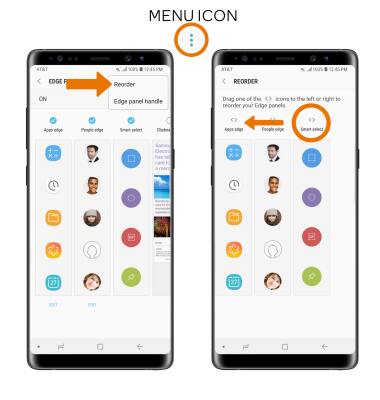
- REORDER EDGE PANELS: En la pantalla de paneles Edge, seleccione el icono Icono de menú luego seleccione Reordenar. Seleccione y mantenga presionado el botón Icono de arrastre sobre el panel Edge deseado y, a continuación, arrastre al location.
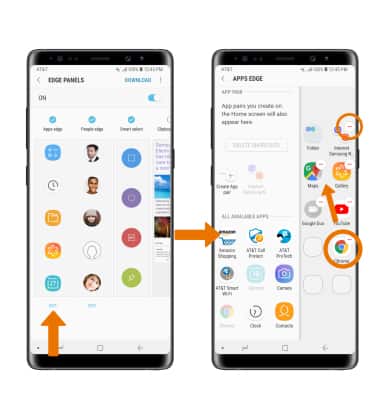
- CUSTOMIZE THE APPS EDGE PANEL: En la pantalla de configuración de los paneles Edge, seleccione EDIT bajo el perímetro de aplicaciones columna. Para agregar una aplicación al borde de aplicaciones, seleccione la opción deseada aplicación en TODAS LAS APLICACIONES DISPONIBLES en el lado izquierdo de la pantalla. Para eliminar una aplicación, seleccione el icono Eliminar icono en el deseado app. Para reorganizar las aplicaciones activas, selecciona y arrastra las app al deseado location.
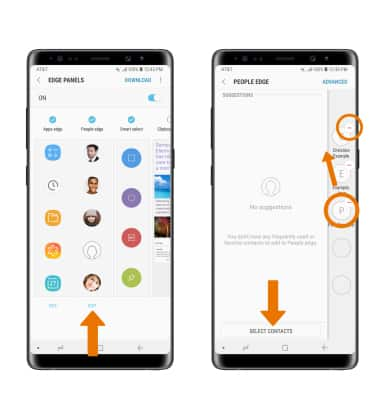
- CUSTOMIZE THE PEOPLE EDGE PANEL: En la pantalla de configuración de los paneles Edge, seleccione MODIFICAR debajo de la columna de borde Personas. Para agregar un contacto, seleccione SELECT CONTACTS. Para eliminar un contacto, selecciona el icono Eliminar icono en el deseado contact. Para reorganizar el orden, seleccione y arrastre el contact al deseado lugar.
- CUSTOMIZE THE TASKS EDGE PANEL: En la pantalla de configuración de los paneles Edge, seleccione MODIFICAR en la columna perimetral Tareas. Para agregar una tarea al borde de tareas, seleccione el tarea en el lado izquierdo de la pantalla. Para eliminar una tarea del perímetro de tareas, seleccione el icono Eliminar icono en el deseado tarea. Para reorganizar las tareas activas, seleccione y arrastre el tarea al deseado location.
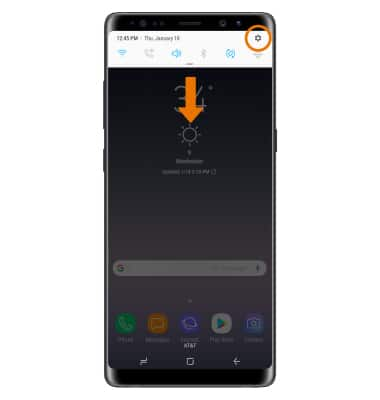
- ACTIVAR/DESACTIVAR LA PANTALLA EDGE: Desliza el dedo hacia abajo desde el Barra de notificacionesy, a continuación, seleccione el icono Icono de configuración.
- Seleccione Monitory, a continuación, desplázate y selecciona Pantalla de borde.
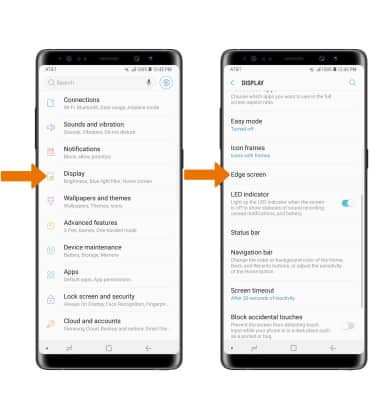
- Seleccione el icono Interruptor de paneles de borde para habilitar o deshabilitar los paneles Edge. Seleccione el icono Interruptor de iluminación de borde para habilitar o deshabilitar la iluminación de borde.