Tomar fotografías o grabar videos
Tomar fotografías o grabar videos
Toma y edita una foto o un video, usa la cámara delantera y trasera y alterna entre modo cámara y video.
INSTRUCCIONES E INFORMACIÓN
- ACCESO A LA CÁMARA: selecciona la aplicación Camera en la pantalla principal..
Importante: este dispositivo tiene una cámara trasera de 5 MP y una cámara delantera de 2 MP. La grabadora de video tiene 720p.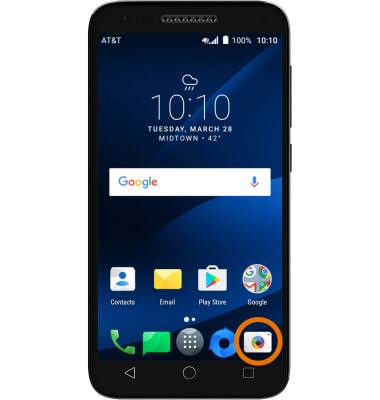
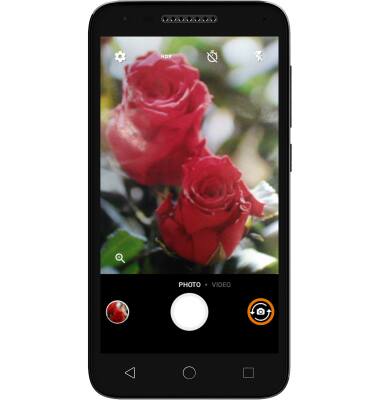
- CAMBIAR DEL MODO CÁMARA FRONTAL/CÁMARA TRASERA: selecciona el ícono Switch camera.
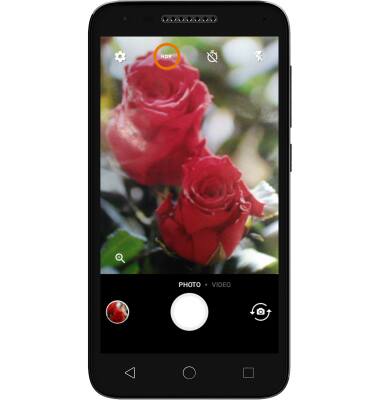
- ACTIVAR/DESACTIVAR MODO HDR: selecciona el ícono HDR.
- TOMAR UNA FOTO: selecciona el ícono Capture. Para hacer foco, selecciona la imagen donde quieres el foco.
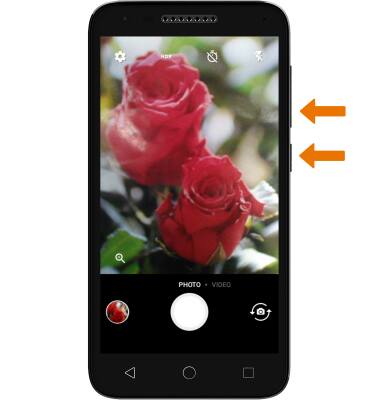
Importante: alternativamente, el botón para bajar el volumen funciona como un botón obturador de la cámara.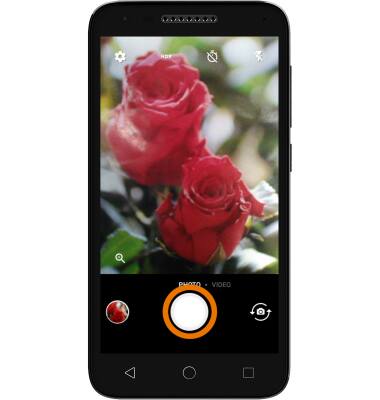
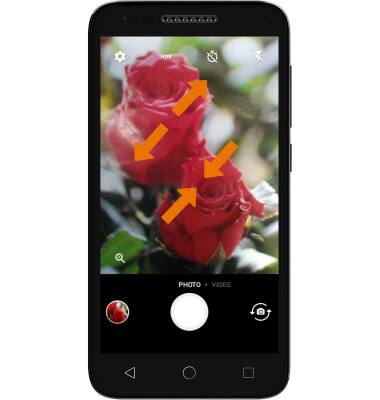
- ZOOM CERCA/LEJOS: arrastra dos dedos desde la zona media de la pantalla hacia los bordes externos para acercar. Pellizca con dos dedos desde los bordes externos hacia la zona media de la pantalla para alejar.
- CAMBIAR A VIDEOCÁMARA: desplázate a la izquierda o selecciona VIDEO. GRABAR VIDEO: selecciona el ícono Capture. PAUSAR VIDEO: selecciona el ícono Pause. DETENER GRABACIÓN: selecciona el ícono Stop. TOMAR UNA FOTO MIENTRAS ESTÁS GRABANDO: selecciona el ícono Image capture.
Importante: el botón para bajar el volumen funciona como botón de grabación.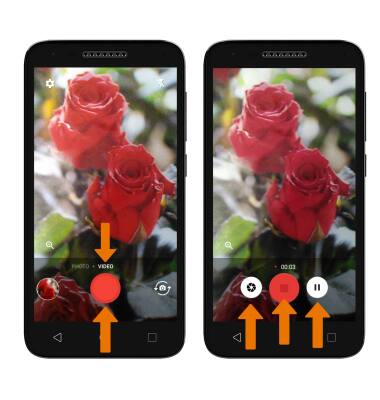
- TENER ACCESO A FOTOS Y VIDEOS GUARDADOS: selecciona la vista previa a la izquierda del ícono Capture para tener acceso a Gallery.
Importante: Para eliminar fotos o videos guardados, selecciona la bandeja Apps > aplicación Gallery > ve hasta la imagen que deseas > selecciona y mantén oprimida la imagen que deseas > ícono Delete > DELETE.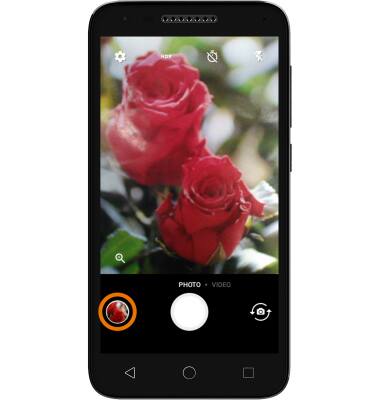
- HACER UNA CAPTURA DE PANTALLA: mantén el botón Volume down y el botón Power/lock simultáneamente.
Importante: Para acceder a las capturas de pantalla, selecciona la bandeja Apps > aplicación Gallery > Screenshots.