Teclado y escritura
En este tutorial, aprenderás a hacer lo siguiente:
• Acceder al teclado
• Acceder a símbolos y números
• Usar la funcionalidad swipe
• Copiar y pegar texto
• Usar texto predictivo
• Ver opciones de operación con una sola mano
• Obtener acceso a las configuraciones del teclado
• Usar la barra de desplazamiento
Acceder al teclado
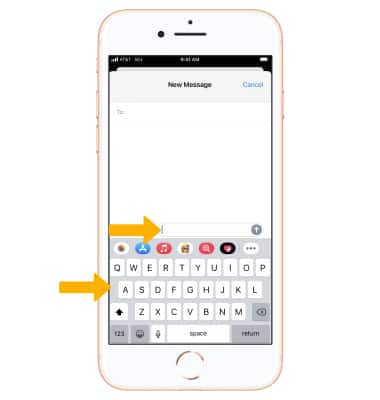
Selecciona un campo de texto para ver el teclado en pantalla y selecciona las letras para escribir.
Acceder a símbolos, números y Emojis
Selecciona la opción que quieras:
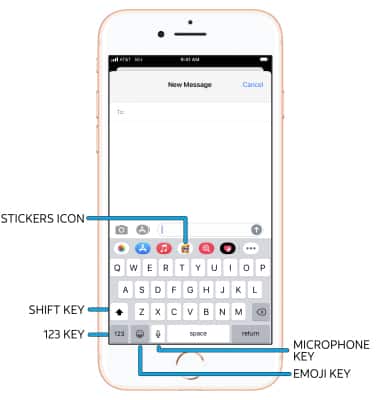
• STICKERS: selecciona el ícono Stickers.
• ESCRIBIR EN MAYÚSCULA:: selecciona la tecla Shift para escribir en mayúscula. Selecciona dos veces la tecla Shift para el bloqueo de mayúsculas.
• NÚMEROS Y SÍMBOLOS: selecciona la tecla 123.
• EMOJIS: selecciona la tecla Emoji.
• CONVERSIÓN DE VOZ A TEXTO: selecciona la tecla Microphone y comienza a decir el mensaje que desees.
Importante: Para acceder a más símbolos, selecciona la tecla 123, luego selecciona la tecla #+=. Para volver al teclado alfabético, selecciona la tecla ABC. iOS 14 o posterior ofrece nuevas funcionalidades de Memoji y pegatinas, como opciones de nueva era, cubiertas para rostro, más de 20 nuevos estilos de tocados y peinados, y más para que puedas personalizar tus Memoji para reflejar tus pasatiempos, profesión y personalidad.
Usar la funcionalidad swipe
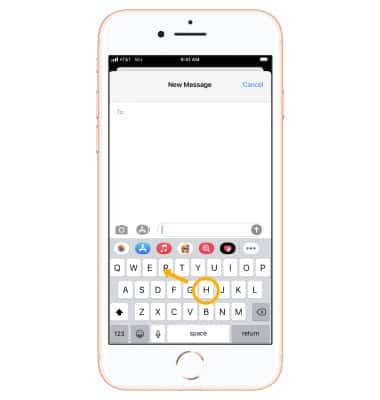
Selecciona y arrastra por cada letra de la palabra deseada sin levantar el dedo de la pantalla. Las palabras entrarán automáticamente en el campo de texto.
Copiar y pegar texto
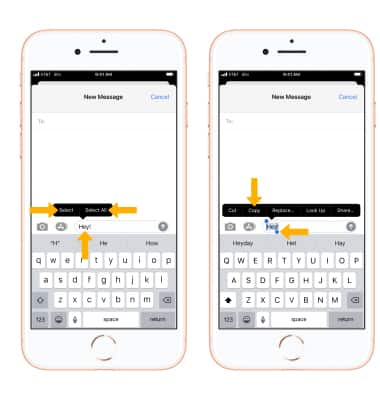
Para copiar texto, mantén seleccionado el texto, luego selecciona Select o Select All. Aparecerán dos puntos finales. Selecciona y arrastra los puntos finales para expandir o reducir la selección. Selecciona Copy.
Importante: También, iOS14 o posterior tiene gestos que facilitan recortar, copiar y pegar. Junta tres dedos y deslízalos hacia arriba para copiar rápidamente, junta tres dedos y deslízalos hacia arriba dos veces para recortar y junta tres dedos y deslízalos hacia abajo para pegar.
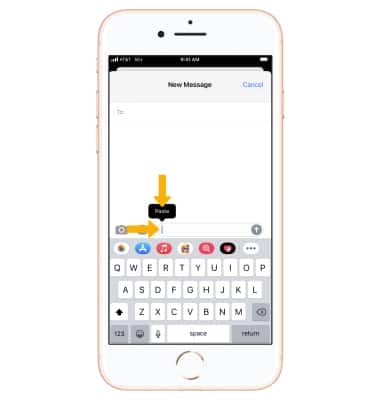
Para pegar, selecciona la ubicación que desees en el campo de texto y luego selecciona Paste.
Usar texto predictivo
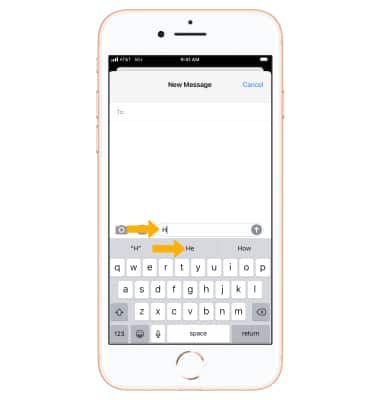
Mientras escribes, QuickType utiliza el texto predictivo para anticipar tu siguiente palabra. Selecciona una palabra para elegirla.
Importante : acepta la predicción resaltada al ingresar un espacio o una puntuación. Rechaza una sugerencia seleccionando la palabra original (aparece como una opción de QuickType con comillas).
Ver opciones de operación con una sola mano
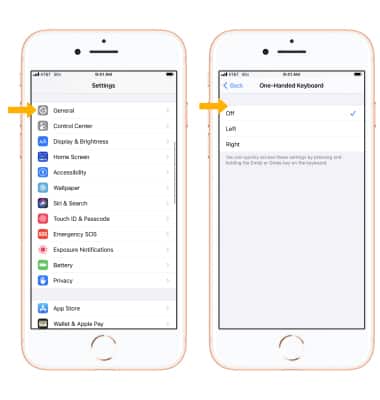
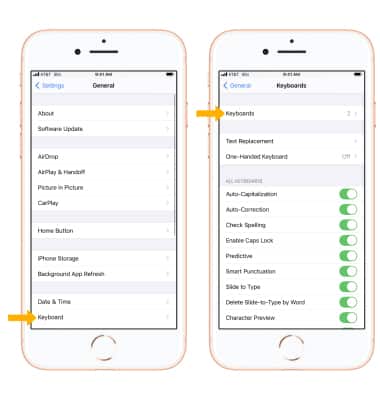
Desde la pantalla de inicio, selecciona la  aplicación Settings > selecciona General > Keyboard > One Handed Keyboard > la opción que desees.
Obtener acceso a las configuraciones del teclado
En la pantalla General, selecciona Keyboard > edita las configuraciones del teclado según lo desees.
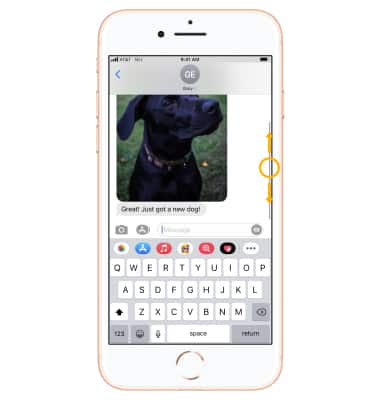
Usar la barra de desplazamiento
Navega al instante por documentos extensos, páginas web y conversaciones al seleccionar y arrastrar la barra de desplazamiento.