Hacer copia de respaldo, sincronizar y transferir contenido (iCloud)

En este tutorial, aprenderás a hacer lo siguiente:
• Activar y configurar iCloud
• Sincronizar iCloud
• Habilitar las descargas automáticas
• Acceder a artículos que guardas en iCloud desde tu computadora
Activar y configurar iCloud
 aplicación Settings.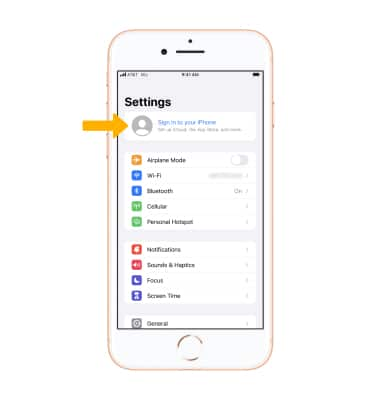
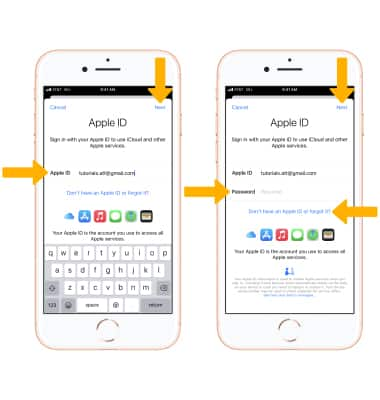
3. Ingresa tu ID de Apple, luego selecciona Next. Ingresa la contraseña de tu Apple ID, luego selecciona Next de nuevo. Si no tienes un Apple ID, selecciona Don't have an Apple ID or forgot it?, luego sigue las indicaciones.
Sincronizar iCloud
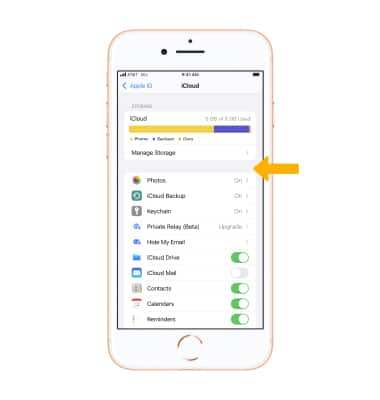
1. Desde la pantalla Settings, selecciona tu Apple ID, luego selecciona iCloud.
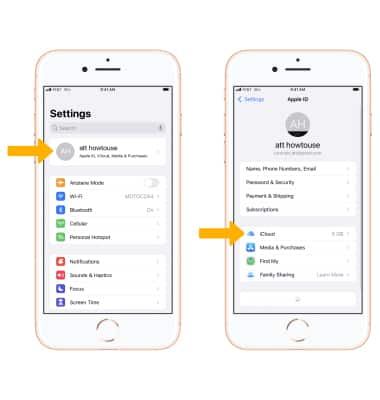
2. Selecciona el botón al lado de cada elemento para activar o desactivar la sincronización iCloud según lo desees.
Habilitar las descargas automáticas
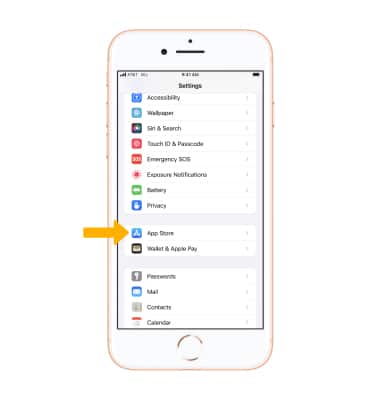
Para habilitar las descargas automáticas para tus aplicaciones, desde la pantalla Settings selecciona App Store. Selecciona el  botón Automatic Downloads para habilitar o deshabilitar las descargas de aplicaciones como desees.
Importante: Las descargas automáticas están habilitadas en forma predeterminada.
Acceder a artículos que guardas en iCloud desde tu computadora
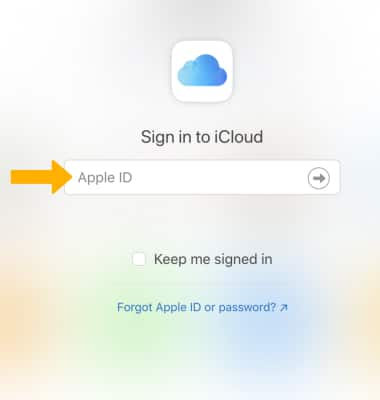
Ingresa en iCloud.com en tu Mac o PC para acceder a todo lo que guardes en la nube, configuraciones para tu cuenta y más.
Importante: Obtén detalles de los sitios web de Apple: Configuración de iCloud y Ayuda para iCloud. Ingresa a iCloud desde una computadora en icloud.com.