Copia de seguridad, sincronización y transferencia de contenido (iCloud)

En este tutorial, aprenderá a:
• Encender y configurar iCloud
• Sincronizar iCloud
• Habilitar descargas automáticas
• Accede a los elementos que almacenas en iCloud desde tu computadora
Activar y configurar iCloud
 Aplicación de configuración.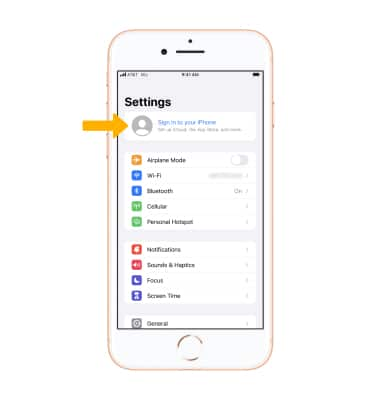
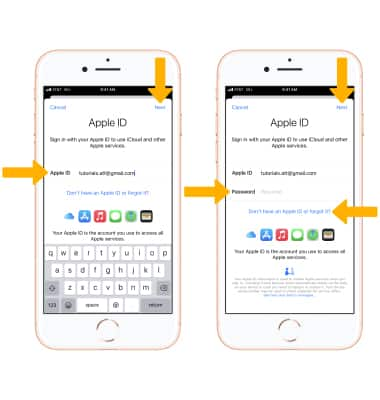
3. Ingrese su Apple ID luego seleccione Siguiente. Ingrese su Contraseña de ID de Appley, a continuación, seleccione Siguiente otra vez. Si no tienes un ID de Apple, selecciona ¿No tienes un ID de Apple o lo olvidaste? Luego sigue las indicaciones.
Sincronizar iCloud
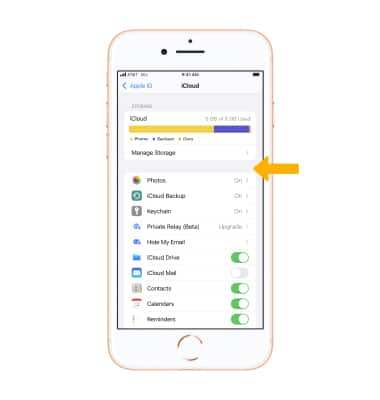
1. En la pantalla Configuración, seleccione su Apple ID y, a continuación, seleccione iCloud.
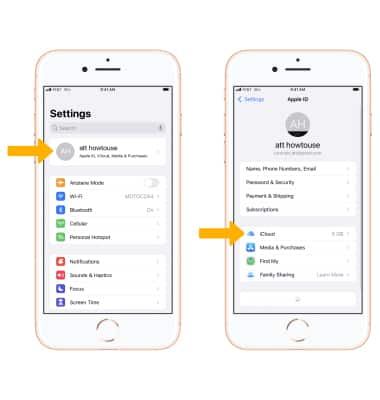
2. Seleccione el icono switch junto a todos los elemento para activar o desactivar la sincronización de iCloud según lo desees.
Habilitar descargas automáticas
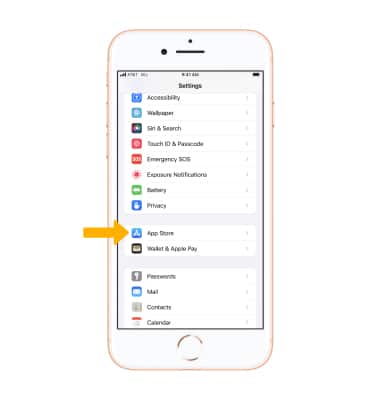
Para habilitar las descargas automáticas de tus aplicaciones, en la pantalla Configuración, desplázate y selecciona Tienda de aplicaciones. Seleccione el icono  Descargas automáticas switch para habilitar o deshabilitar las descargas de aplicaciones según lo desee.
Nota: Las descargas automáticas están habilitadas de forma predeterminada.
Acceder a los elementos que almacenas en iCloud desde tu computadora
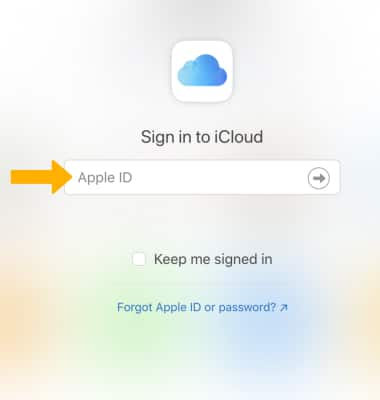
Inicia sesión para iCloud.com en tu Mac o PC para acceder a todo lo que almacenas en la nube, a la configuración de tu cuentas y más.
Nota: Obtén más información en los sitios web de Apple: Configuración de iCloud y Soporte de iCloud. Inicia sesión en iCloud desde una computadora en icloud.com.