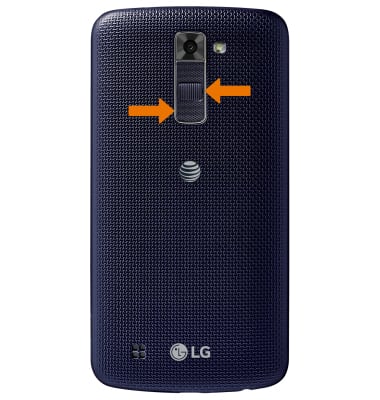
Tomar fotografías o grabar videos
Tomar fotografías o grabar videos
Toma y edita una foto o un video, usa la cámara delantera y trasera y alterna entre modo cámara y video.
INSTRUCCIONES E INFORMACIÓN
- Desde la pantalla principal, selecciona la aplicación Camera.
Importante: El K10 tiene una cámara trasera de 8 megapíxeles y una cámara delantera de 5 megapíxeles.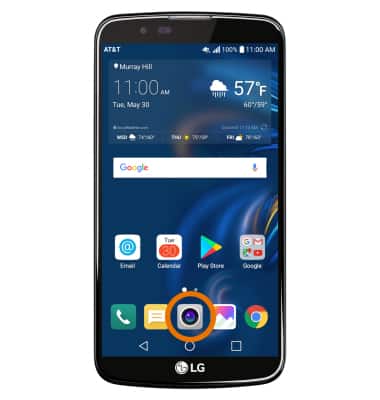
- ALTERNAR ENTRE CÁMARAS: selecciona el ícono Change camera.
Importante: también puedes deslizarte en cualquier dirección para cambiar rápidamente entre las cámaras trasera y delantera. Para acceder a las configuraciones de la cámara, mira el tutorial Configuraciones de cámara y video.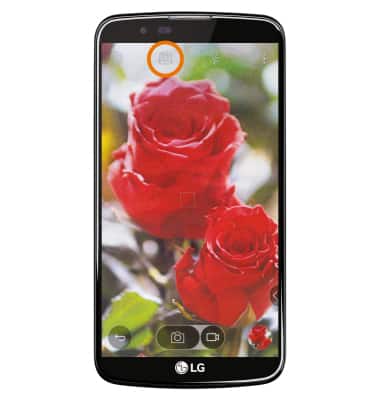
- TOMAR UNA FOTO: Selecciona el ícono Shutter.
Importante: También puedes tomar una foto diciendo "Cheese," "Smile" o "LG". Para activar o desactivar el control de voz para las fotos, en la pantalla principal selecciona la aplicación Camera > ícono Settings > ícono Cheese shutter.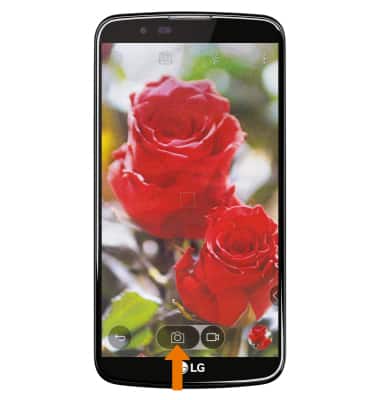
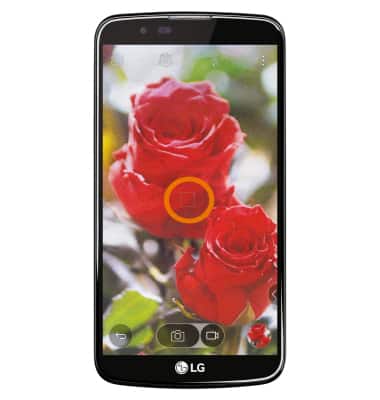
- FOCUS: Selecciona la pantalla en la ubicación deseada para enfocar la cámara.
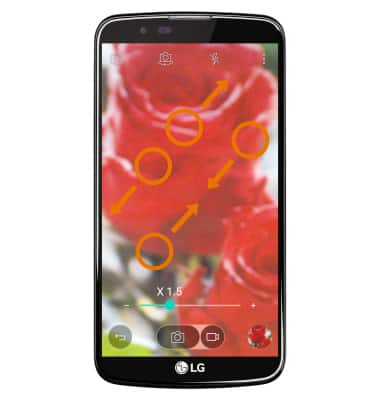
- ZOOM CERCA/LEJOS: Arrastra dos dedos desde la zona media de la pantalla hacia los bordes externos para acercar. Pellizca con dos dedos desde los bordes externos hacia la zona media de la pantalla para alejar.
- GESTOS/AUTO DISPARO: Mientras tomas una "selfie" con el disparo por gestos, mantén una mano abierta frente a la cámara y luego haz un puño para tomar una foto. Mientras tomas una "selfie" con Auto shot, la cámara detectará tu rostro y tomará una foto automáticamente.
Importante: Estas opciones están disponibles solo en la cámara frontal. Desde la cámara, selecciona el ícono Settings luego selecciona disparo por gestos para cambiar entre disparo por gestos y automático.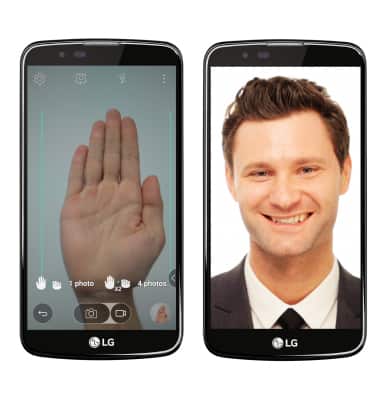
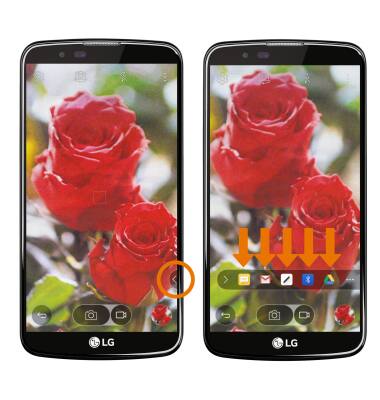
- COMPARTIR RÁPIDAMENTE UNA FOTO O VIDEO: selecciona la flecha de compartir de manera instantánea. Selecciona el método con el que deseas compartir y sigue las indicaciones en pantalla.
- GRABAR UN VIDEO: en la aplicación Camera, selecciona el ícono Record.
Importante: La grabación de video es de 720p a 30 cps.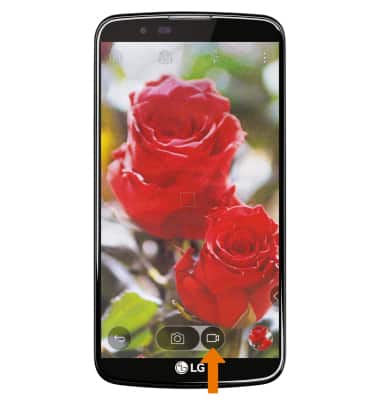
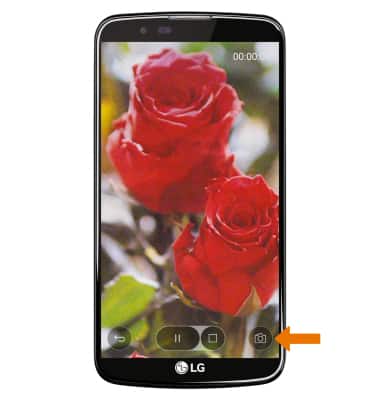
- TOMAR UNA FOTO MIENTRAS GRABAS: selecciona el ícono Camera.
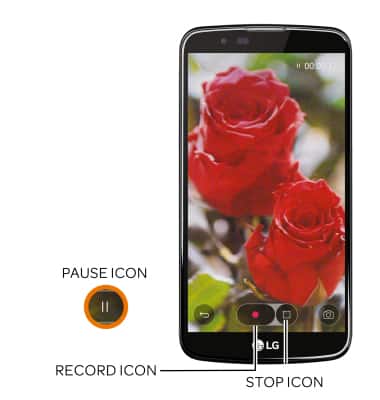
- PAUSAR O DETERNER LA GRABACIÓN: Selecciona el Ícono de pausa para pausar el video. Selecciona el Ícono Record para reanudar la grabación. Selecciona el ícono Stop para terminar la grabación.
- TOMAR UNA CAPTURA DE PANTALLA: Mantén oprimidos los botones Power/Lock y Volume down.
Importante: Para acceder a las capturas de pantalla, selecciona la aplicación Gallery > Albums > Screenshots.