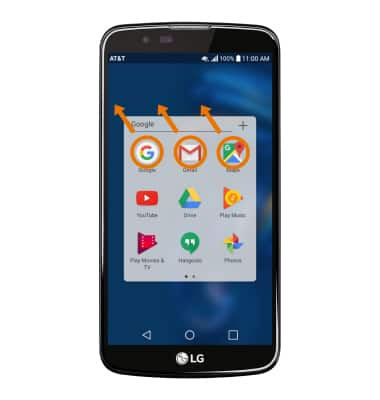
Eliminar una aplicación
Eliminar una aplicación
Borra aplicaciones de la pantalla principal de tu dispositivo.
INSTRUCCIONES E INFORMACIÓN
- ELIMINAR APLICACIONES DE LA PANTALLA PRINCIPAL: Selecciona y arrastra la aplicación deseada hacia Remove en la parte superior de la pantalla. Con la aplicación deseada, arrástrala hasta Remove en la parte superior de la pantalla.
Importante: las aplicaciones solo pueden eliminarse desde la pantalla principal cuando está habilitada la bandeja de aplicaciones. Para habilitar la bandeja de aplicaciones, selecciona y mantén oprimido un lugar vacío de la pantalla principal > selecciona Home screen settings > Selecciona Home > Home & app drawer.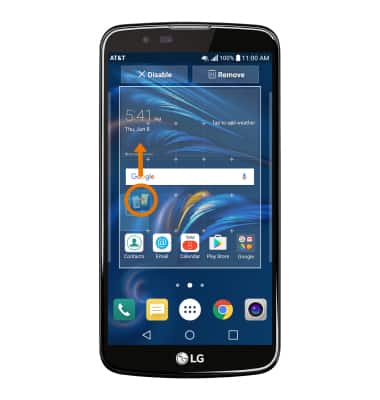
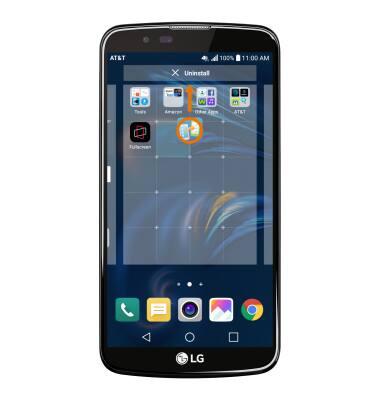
- DESINSTALAR UNA APLICACIÓN: Selecciona y arrastra la aplicación que desees hacia Uninstall en la parte superior de la pantalla.
- Selecciona UNINSTALL para confirmar.
Importante: Puedes volver a instalar las aplicaciones descargadas a través de Google Play Store. Para volver a habilitar aplicaciones cargadas previamente, desliza desde la parte superior hacia abajo la barra de notificaciones con dos dedos, luego selecciona el ícono Settings > pestaña General > Apps > aplicación deseada > Enable.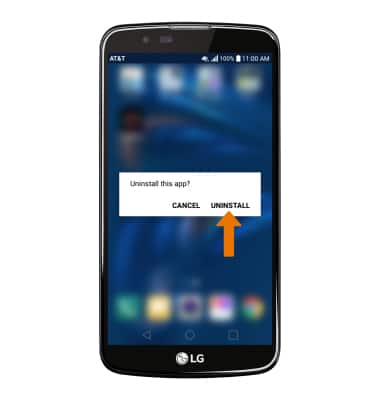
- ELIMINAR UNA CARPETA: selecciona la carpeta deseada, luego elimina las aplicaciones de la carpeta hasta que quede una sola aplicación. La carpeta se eliminará automáticamente.