Ventana mĂșltiple

Ventana mĂșltiple

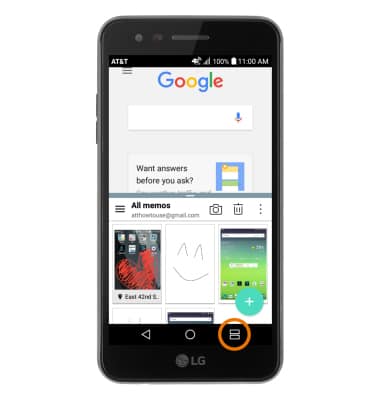
La funciĂłn Multi Window proporciona funcionalidad de pantalla dividida, lo que le permites utilizar dos aplicaciones al mismo tiempo. Completa mĂșltiples tareas en una pantalla; Tome notas mientras miras un video, o buscas en la web y revise sus mensajes de correo electrĂłnico simultĂĄneamente.

INSTRUCCIONES E INFORMACIÓN
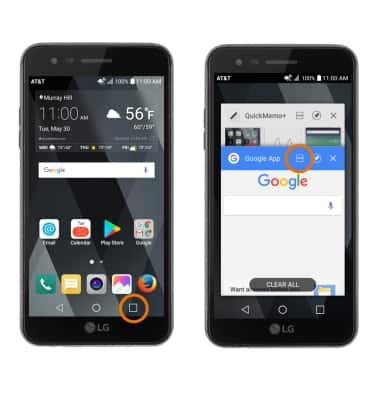
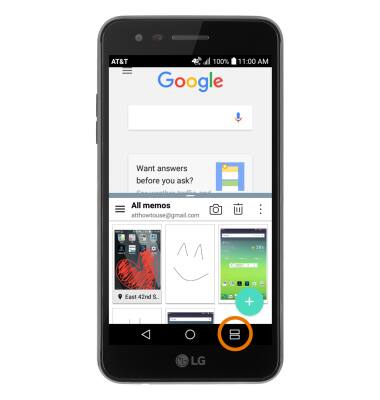
  1. ACCEDER A LA VENTANA MÚLTIPLE: Seleccione el icono Clave de aplicaciones recientes, Luego selecciona el  Icono de ventana mĂșltiple en la aplicaciĂłn deseada.
    Nota: Al acceder por primera vez, se le pedirĂĄ que revise el Tutorial de uso de varias ventanas. Seleccione NEXT.
    device 5165/9006154_01.jpg
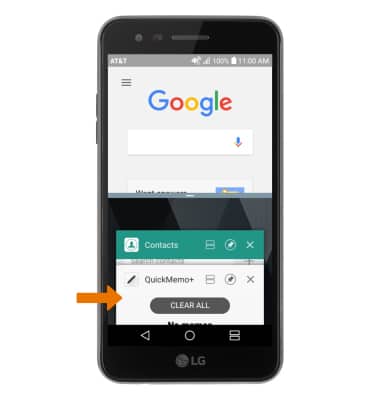
  2. Seleccione el aplicación para abrir.
    Nota: Para esta demostraciĂłn, AplicaciĂłn de Google y QuickMemo+ se utilizaron.
    device 5165/9006154_02.jpg
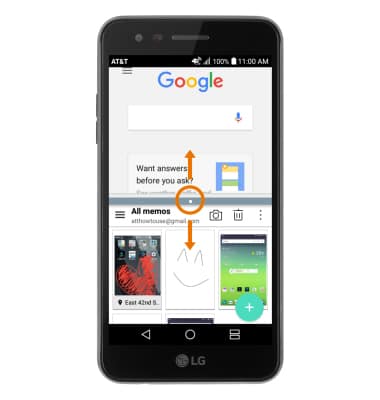
  3. Seleccione y arrastre el icono Icono de divisor azul para ajustar el tamaño de la ventana.
    device 5165/9006154_03.jpg
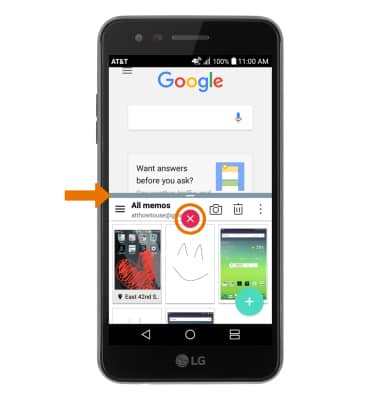
  4. CLOSE BOTTOM WINDOW: Seleccione el icono Icono de divisor azuly, a continuaciĂłn, seleccione el icono Icono X.
    device 5165/9006154_04.jpg
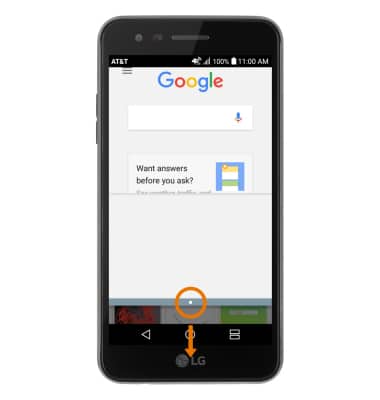
  5. EXPANDIR UNA VENTANA: Seleccione y arrastre el Azul icono divisor en la parte inferior o superior de la pantalla.
    device 5165/9006154_05.jpg
  6. ACCESS RECENT APPS LIST: Seleccione el icono Tecla de ventana mĂșltiple.
    device 5165/9006154_06.jpg
  7. SALIR DE LA VENTANA MÚLTIPLE: Seleccione y mantenga presionado el botĂłn Tecla de ventana mĂșltiple.
    device 5165/9006154_07.jpg

ÂżRecibiste la ayuda que necesitabas?


ÂżRecibiste la ayuda que necesitabas?