Configurar correo electrónico corporativo
Configurar correo electrónico corporativo
Añade una cuenta de correo electrónico Exchange para que puedas leer y enviar correo electrónico en tu dispositivo.
INSTRUCCIONES E INFORMACIÓN
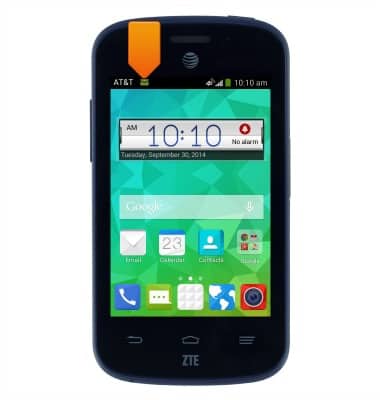
- En la pantalla principal, arrastra hacia abajo desde la barra de notificaciones con dos dedos para acceder al menú.
Importante: antes de configurar una cuenta de correo electrónico de Exchange, necesitarás la configuración de servidor de tu cuenta. Si desconoces esta información, comunícate con tu equipo de IT o proveedor de correo electrónico para solicitar ayuda.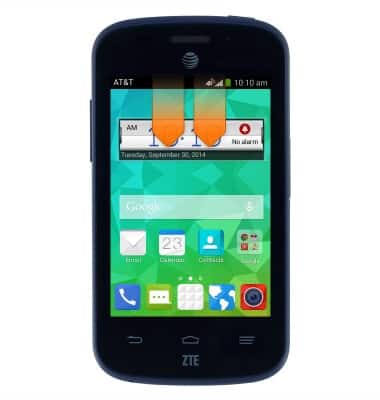
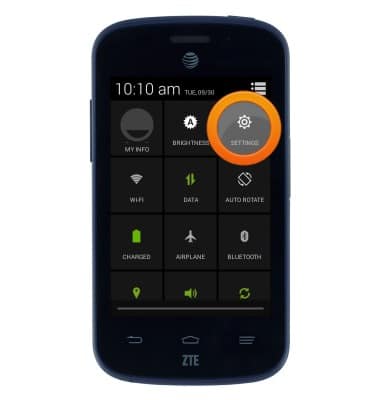
- Toca SETTINGS.
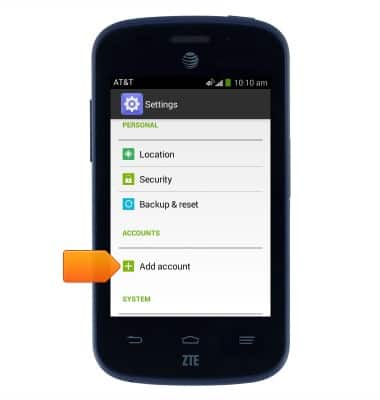
- Ve hasta Add account y tócalo.
- Toca Corporate.
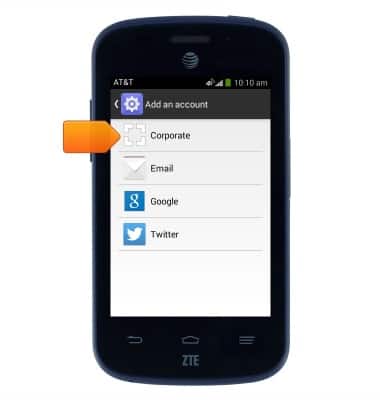
- Ingresa la dirección de correo electrónico y contraseña de Exchange deseadas.
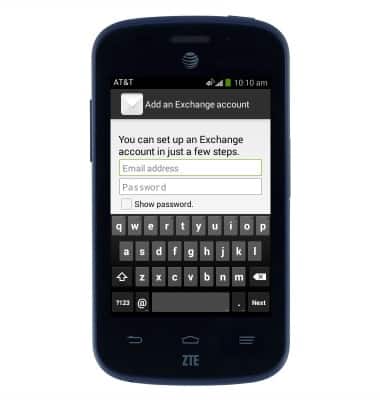
- Toca Next.
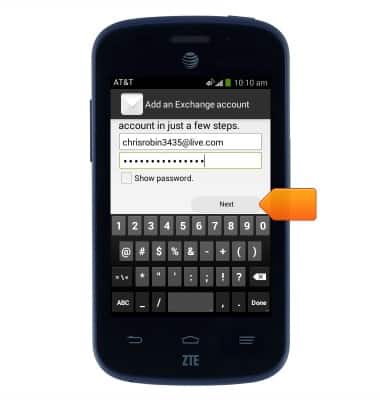
- Ingresa la información del servidor Exchange y luego toca Next.
Importante: si tu servidor corporativo requiere administración de seguridad remota, recibirás la indicación. Toca OK para continuar.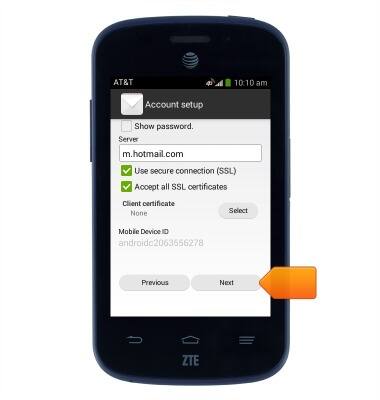
- Selecciona las opciones que desees, luego toca Next.
Importante: si tu servidor corporativo requiere administración de seguridad remota, se te indicará que la habilites. Toca Activate y sigue las indicaciones para configurar un bloqueo de seguridad en el dispositivo.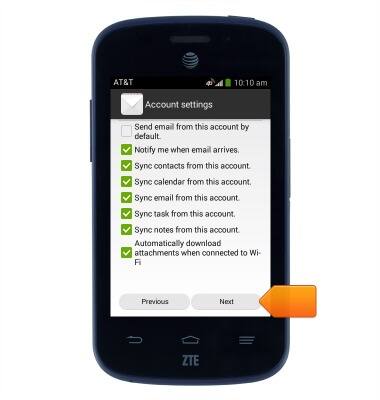
- Si lo deseas, edita el nombre de la cuenta y luego toca Next.
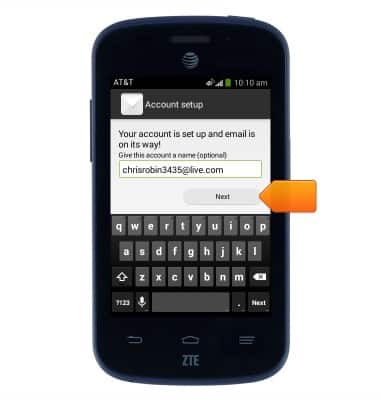
- La cuenta está lista para usar.
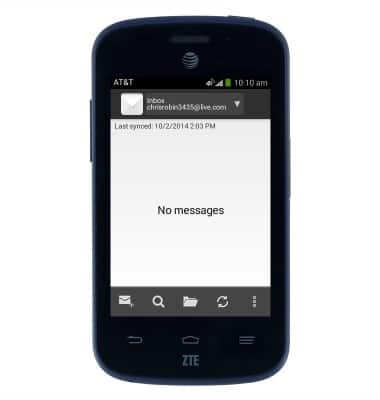
- Cuando recibes un correo electrónico nuevo, aparecerá el ícono New mail en la barra de notificaciones.