- OBTENER ACCESO A LAS CONFIGURACIONES DEL CORREO ELECTRÓNICO: en la pantalla principal, selecciona la aplicación Email.
Importante: Para obtener acceso a la configuración del correo electrónico, ya debes tener configurada una cuenta de correo electrónico.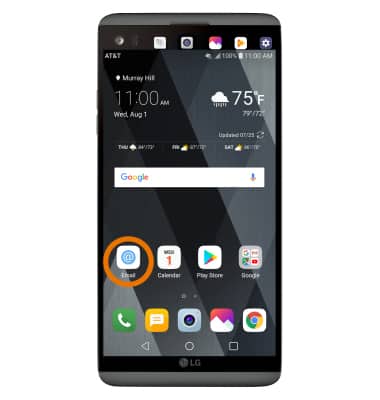
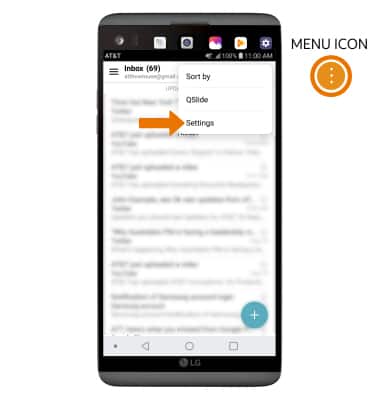
- Selecciona el ícono Menu, luego selecciona Settings.
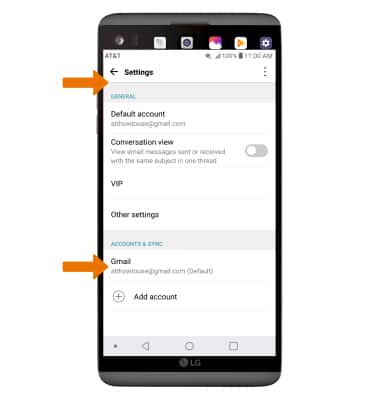
- Edita las configuraciones de correo electrónico como lo desees. Para cambiar las configuraciones de una cuenta en particular, selecciona la cuenta deseada en ACCOUNTS & SYNC.
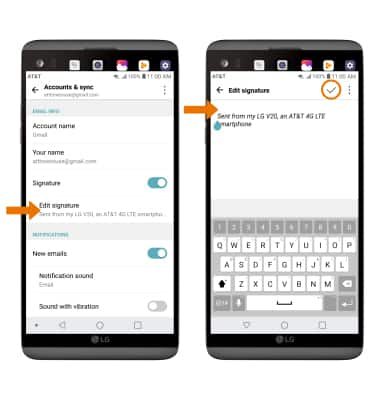
- EDITAR LA FIRMA DEL CORREO ELECTRÓNICO: en la pantalla Account & sync settings de la cuenta, selecciona Edit signature > ingresa tu firma de correo electrónico > selecciona el ícono Checkmark.
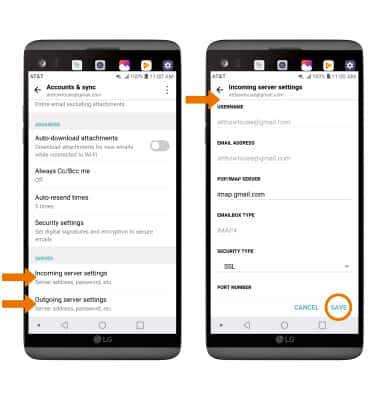
- CAMBIAR CONFIGURACIONES DEL SERVIDOR DE LA CUENTA: en la pantalla Settings de la cuenta, selecciona Incoming server settings o Outgoing server settings > ingresa las configuraciones del servidor > SAVE.
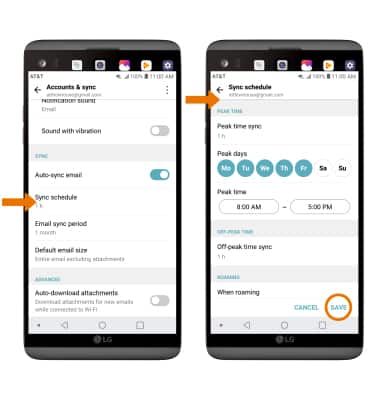
- EDITAR FRECUENCIA DE SINCRONIZACIÓN: en la pantalla Settings de la cuenta, selecciona Sync schedule > ingresa las preferencias de sincronización > selecciona SAVE.
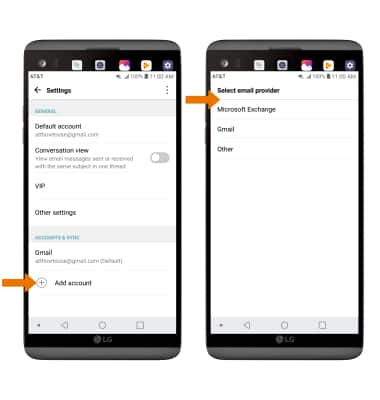
- AÑADIR CUENTAS ADICIONALES DE CORREO ELECTRÓNICO: en la pantalla Email Settings, selecciona Add account > proveedor de correo electrónico > sigue las indicaciones.
- ELIMINAR UNA CUENTA DE CORREO ELECTRÓNICO: en la pantalla Email Settings, selecciona el ícono Menu > Remove account > REMOVE.
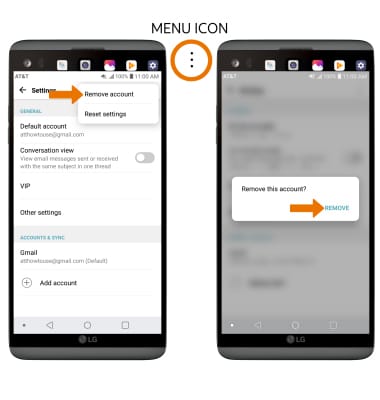
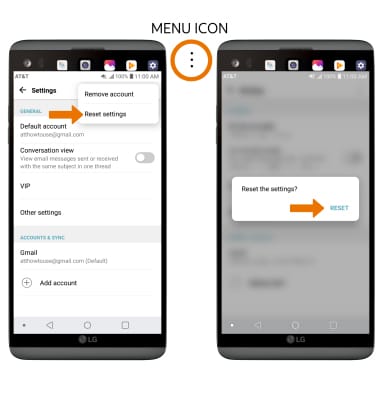
- RESTABLECER LAS CONFIGURACIONES PREDETERMINADAS DEL CORREO ELECTRÓNICO: en la pantalla Email Settings, selecciona el ícono Menu > Reset settings > RESET.