Conoce y personaliza la pantalla de inicio
Conoce y personaliza la pantalla de inicio
Este artículo describe cómo personalizar la disposición de la pantalla de inicio.
INSTRUCCIONES E INFORMACIÓN
- En la pantalla principal, desplázate a la izquierda o derecha para tener acceso a otros paneles de la pantalla.
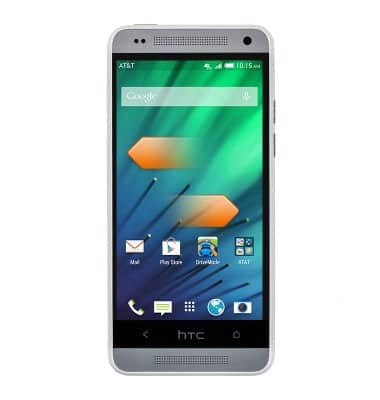
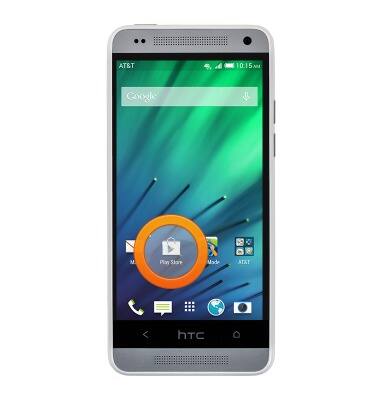
- Toca un ícono para abrir la aplicación/carpeta que quieras.
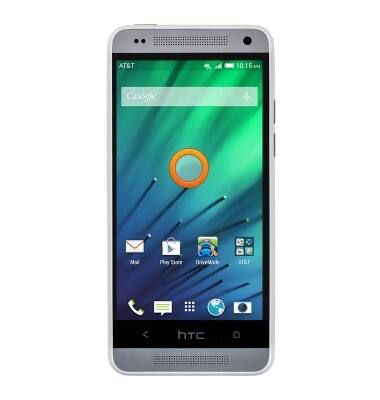
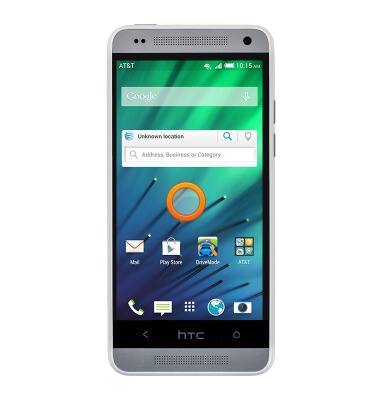
- Para administrar los paneles de la pantalla principal mantén oprimido un espacio vacío en la pantalla.
- Toca Manage home screen panels.
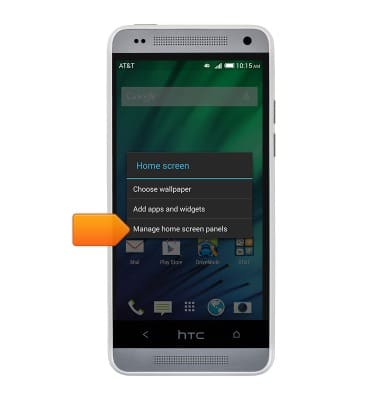
- Desplázate para ver los paneles de la pantalla principal.
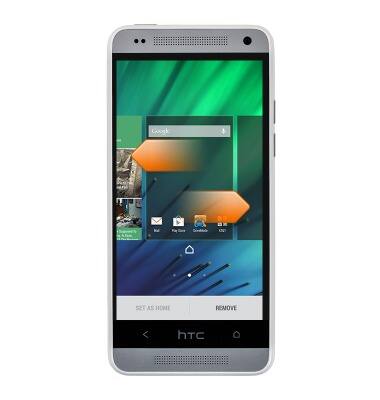
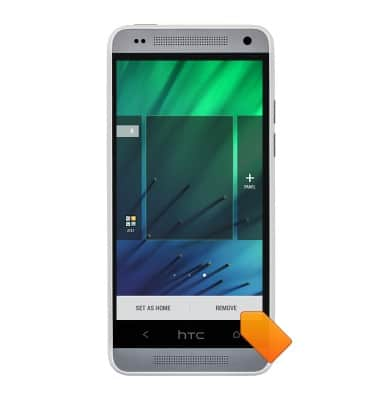
- Para configurar un panel diferente como tu pantalla predeterminada, toca SET AS HOME.
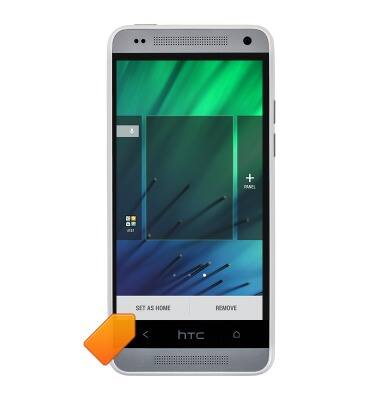
- Para añadir un panel de la pantalla principal, toca el ícono ADD PANEL
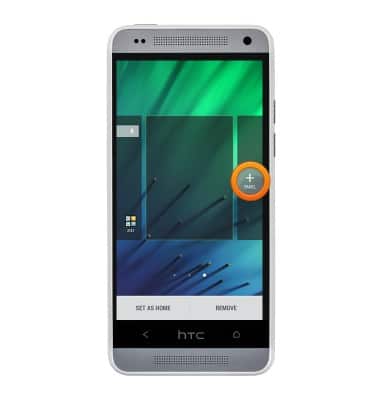
- Para eliminar un panel de la pantalla principal, toca REMOVE.
- Para añadir una miniaplicación, aplicación o acceso directo a la pantalla principal, mantén oprimido un espacio vacío en la pantalla.
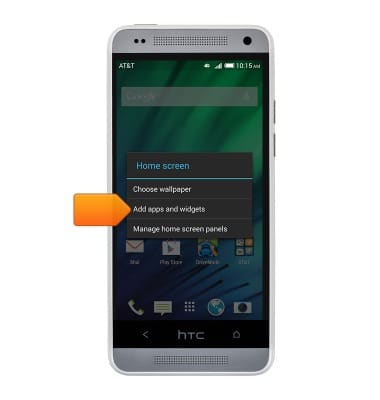
- Toca Add apps and widgets.
- Toca el menú desplegable.
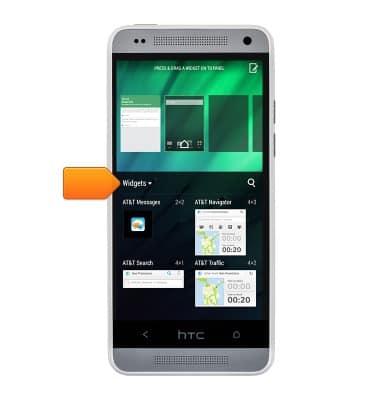
- Toca la opción deseada.
Importante: El tutorial te mostrará cómo añadir una aplicación.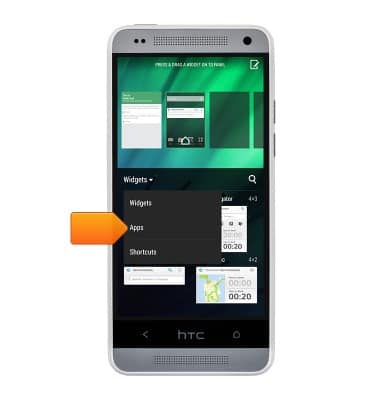
- Mantén oprimida la aplicación que deseas para seleccionarla.
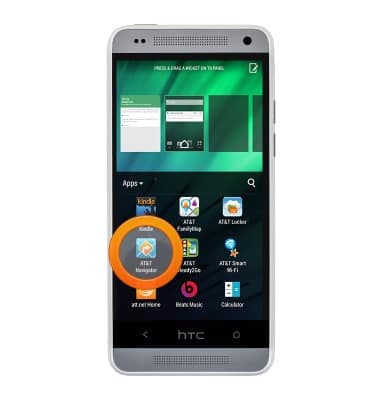
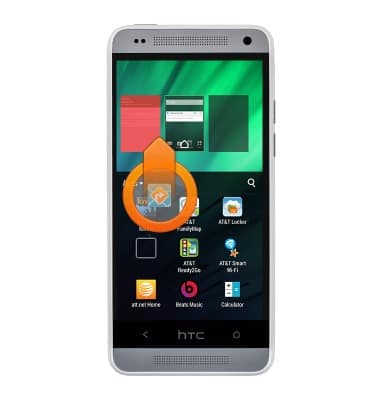
- Mientras mantienes oprimida la aplicación, arrástrala a la pantalla principal que deseas.
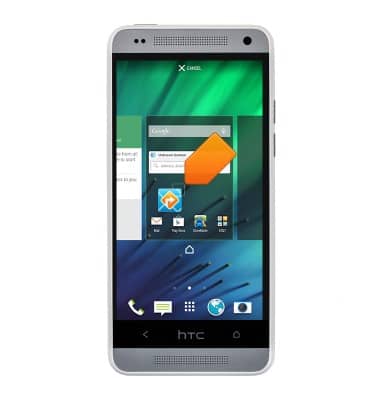
- Suéltala en la ubicación que quieres en la pantalla principal.
- Para eliminar una miniaplicación, aplicación o acceso directo de la pantalla principal, mantén oprimida la miniaplicación, aplicación o acceso directo que quieras.
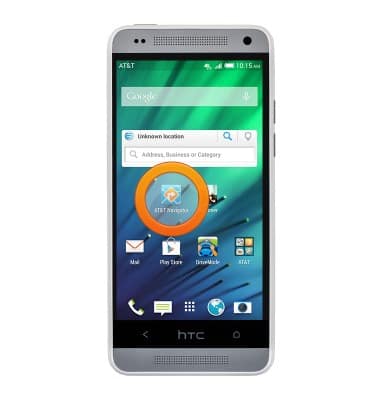
- Mientras mantienes oprimido, arrastra la miniaplicación, aplicación o acceso directo hasta el ícono REMOVE.
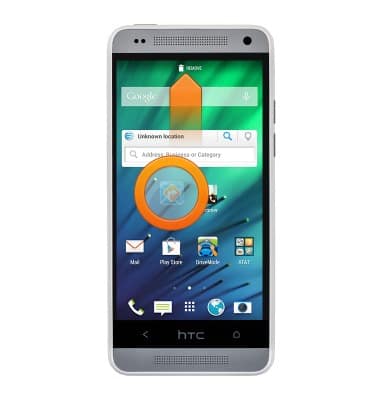
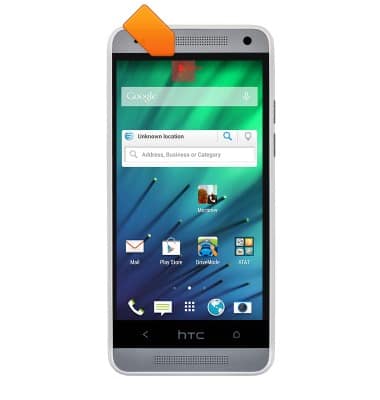
- Suelta la miniaplicación, aplicación o acceso directo sobre el ícono REMOVE para poder borrarla de la pantalla principal.
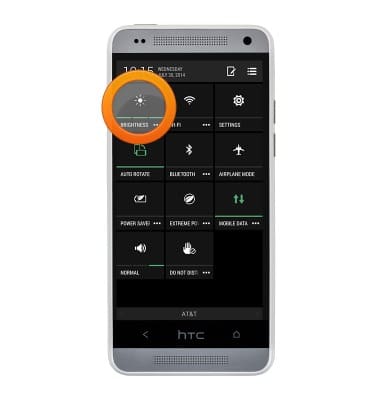
- Para ajustar el brillo, con dos dedos, deslízate hacia abajo desde la parte superior de la pantalla.
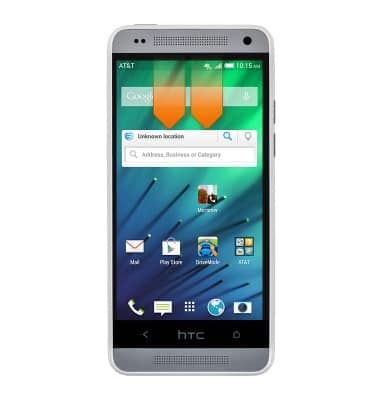
- Toca el ícono BRIGHTNESS para alternar entre tres configuraciones diferentes de brillo y brillo automático.