Conoce y personaliza la pantalla de inicio
Conoce y personaliza la pantalla de inicio
Añade atajos y miniaplicaciones, obtén acceso al panel de notificaciones, cambio de fondo de pantalla y más.
INSTRUCCIONES E INFORMACIÓN
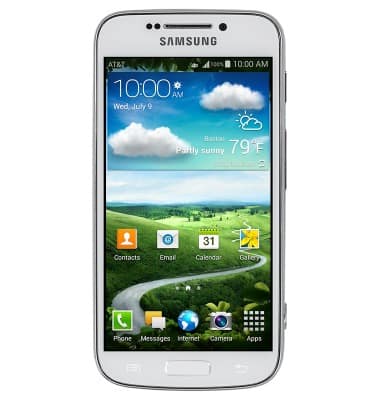
- Para cambiar la ubicación de las aplicaciones y los íconos, mantén oprimido el ícono o la aplicación que desees.
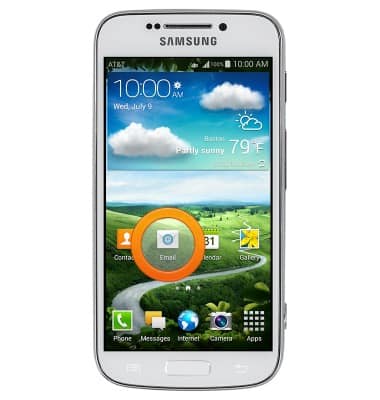
- Arrastra el ícono a cualquier espacio vacío de la pantalla y suéltalo.
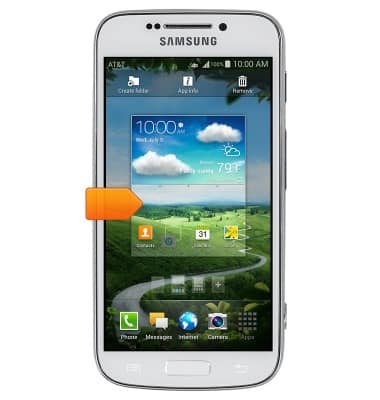
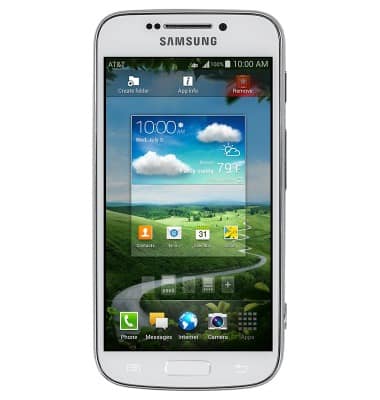
- Para poner un ícono en una capeta nueva, arrástralo a Create folder y suéltalo.

- Ingresa el nombre deseado para la carpeta.
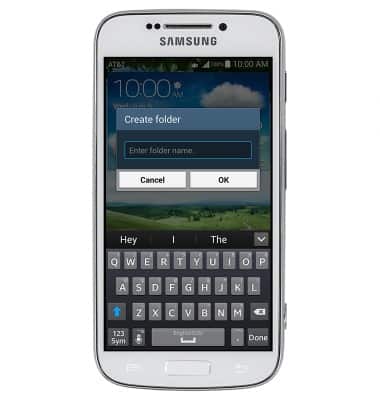
- Toca OK.
Importante: aparecerá la carpeta nueva en un espacio disponible de la pantalla.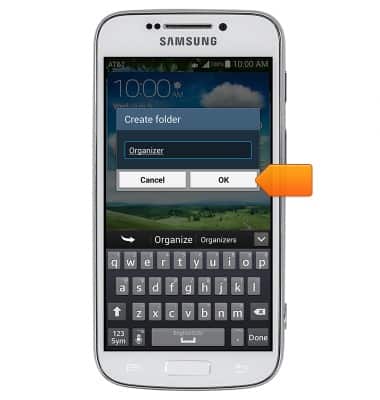
- Ahora podrás añadir otras aplicaciones e íconos a la carpeta. Toca la carpeta para editarla.
Importante: las carpetas se identifican con un disco negro debajo del ícono.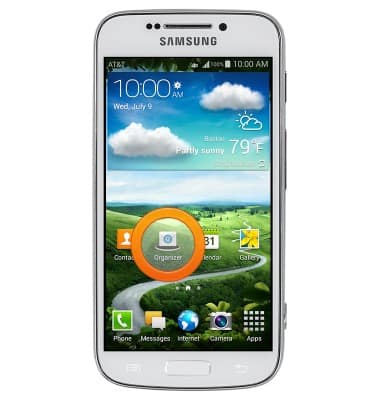
- Toca el nombre de la carpeta para cambiarlo.
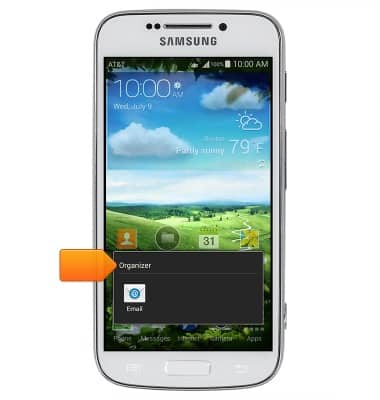
- Ingresa el nombre que desees.
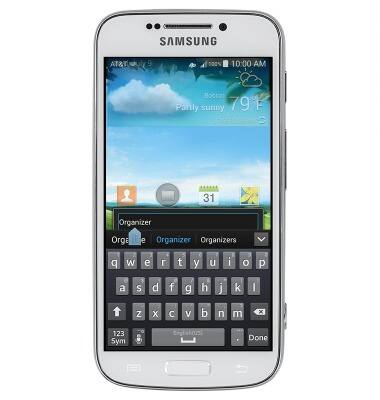
- Toca Done.
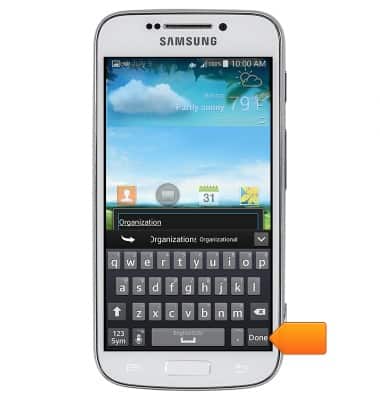
- Para añadir una aplicación a la pantalla principal toca Apps.
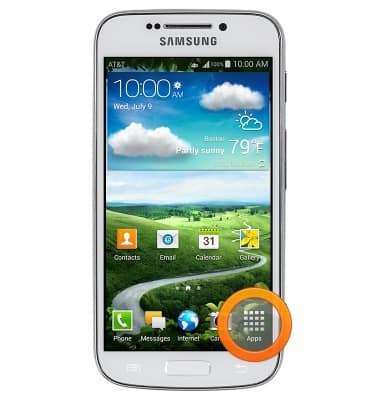
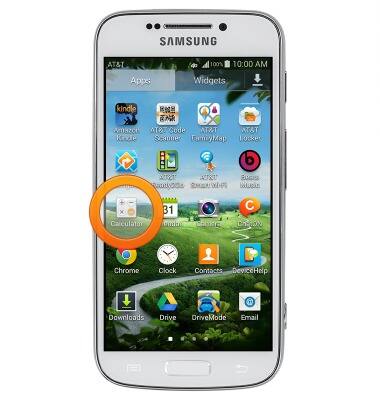
- Para añadir una aplicación a la pantalla principal, mantén oprimida la aplicación deseada.
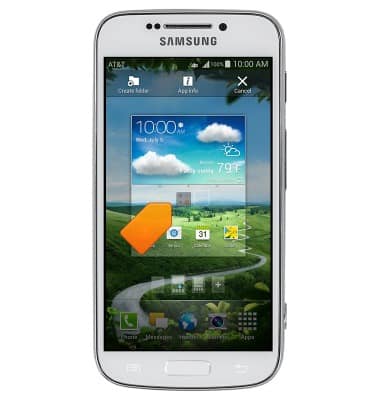
- Arrastra la aplicación a cualquier espacio vacío y suéltala.
- Para borrar una aplicación de la pantalla principal, toca y mantén oprimida la aplicación que desees.
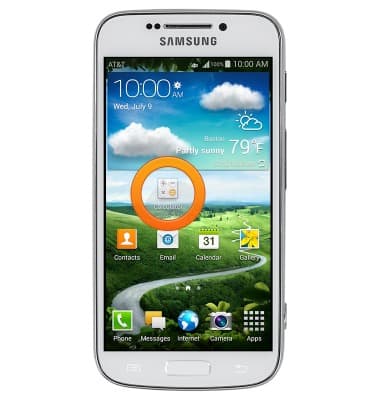
- Arrastra la aplicación a Remove.
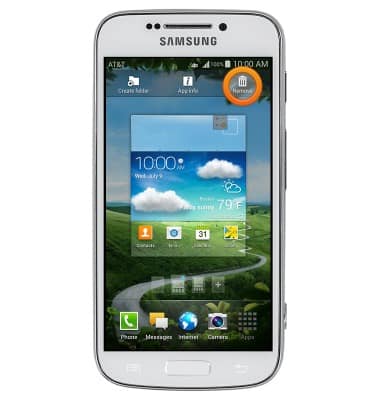
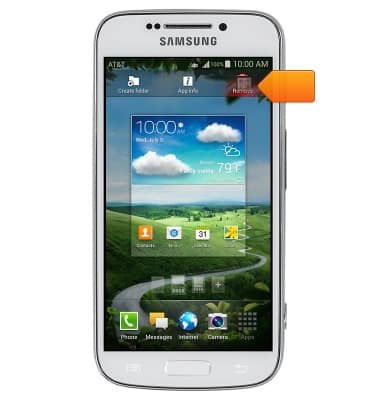
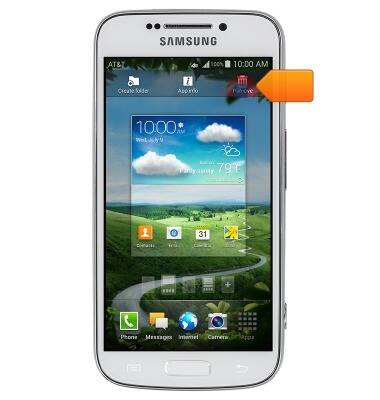
- Cuando el ícono Remove se vuelva rojo, suelta la aplicación para borrarla.
- Para añadir un widget a la pantalla principal toca Apps.
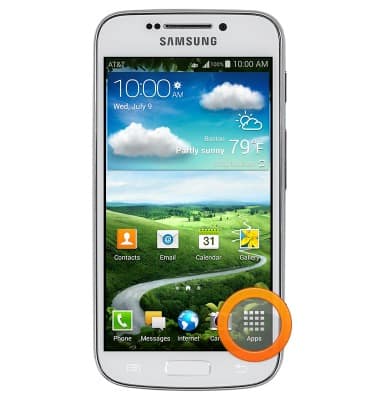
- Toca Widgets.
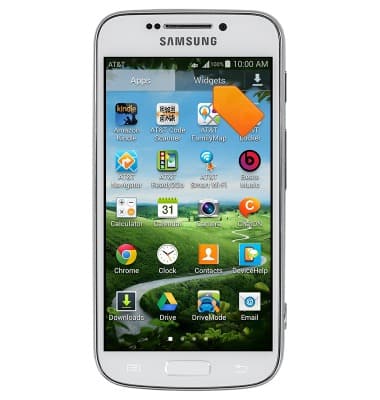
- Desplázate, y mantén presionado el widget deseado.
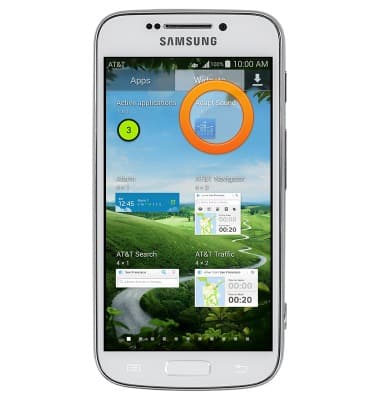
- Arrastra el widget a cualquier espacio vacío de la pantalla.
Importante: algunos widgets son más grandes que los íconos de aplicaciones y necesitan más espacio en la pantalla. Otros widgets y apliaciones ajustan sus posiciones al arrastrar el widget por la pantalla.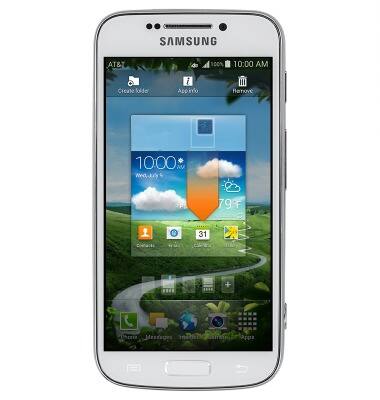
- Suelta el widget para ubicarlo.
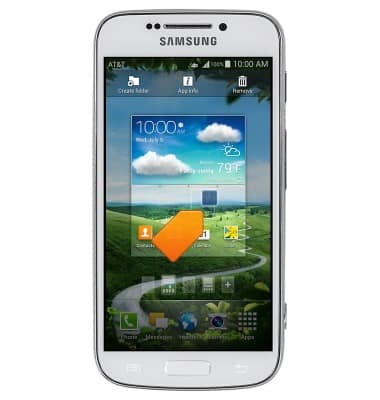
- Para eliminar una miniaplicación desde la pantalla de inicio, mantén oprimida la miniaplicación deseada.
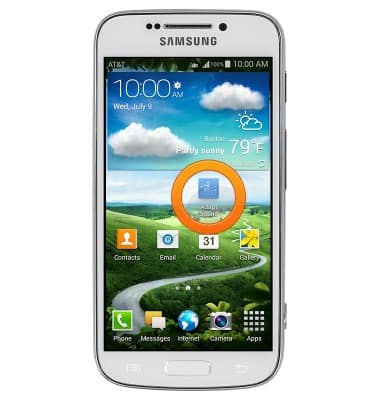
- Arrastra la miniaplicación hasta Remove.
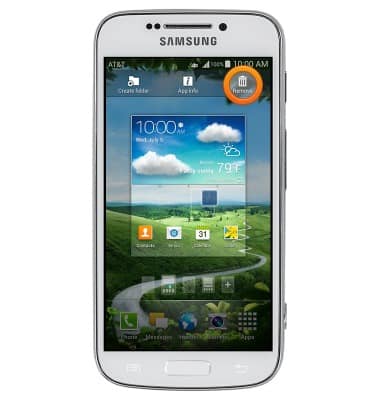
- Cuando el ícono Remove se ponga rojo, suelta el widget para borrarlo.
- Para añadir un acceso directo a la pantalla principal, toca Internet.
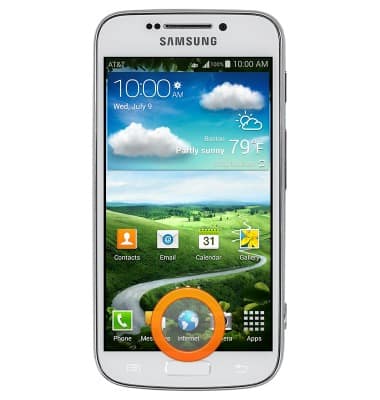
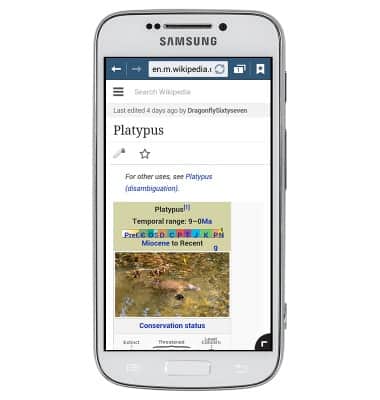
- Toca el campo Web address y ve hasta la página web deseada.
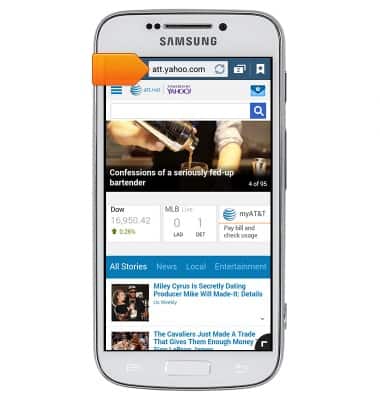
- Toca el ícono Menu.
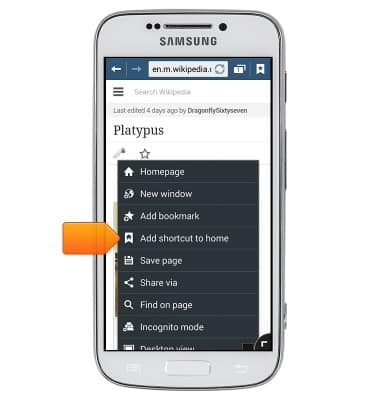
- Toca Add shortcut to home.
- Para borrar un acceso directo mantenlo oprimido.
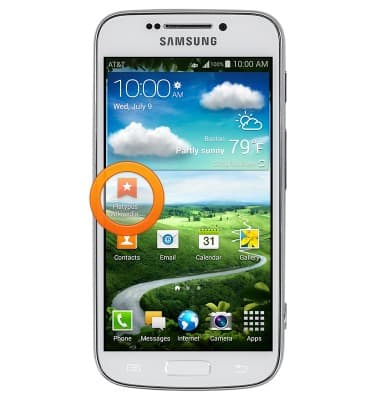
- Arrastra el acceso directo a Remove. Cuando el ícono Remove se vuelva rojo, suelta el acceso directo para borrarlo.
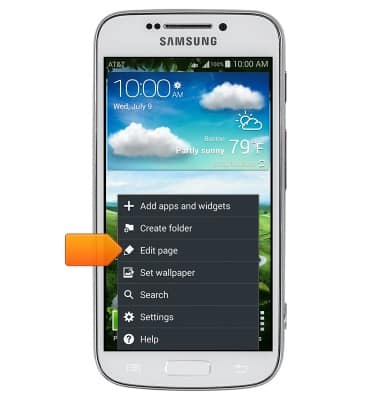
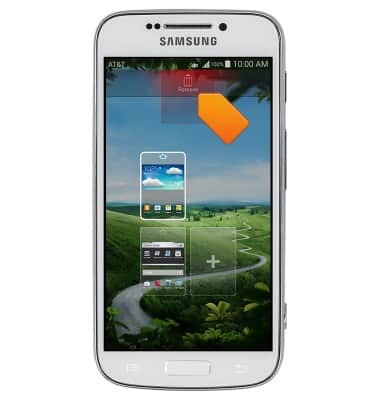
- Para editar las pantallas principales, toca el ícono Menu.
- Toca Edit page.
- Para cambiar la pantalla principal predeterminada toca el ícono Home en la página que desees.
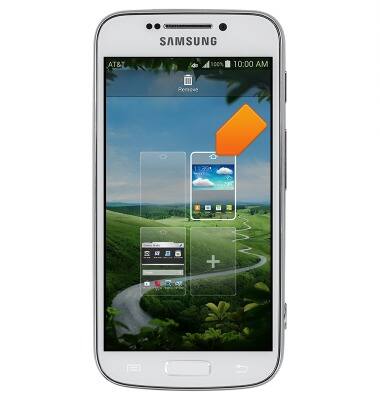
- Para añadir una página a la pantalla principal, toca el ícono Add.
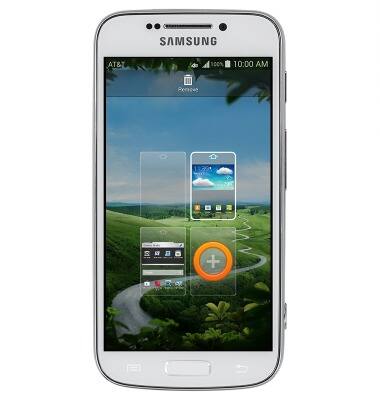
- Para cambiar el orden de las pantallas principales, mantén oprimida la página de la pantalla principal que desees.
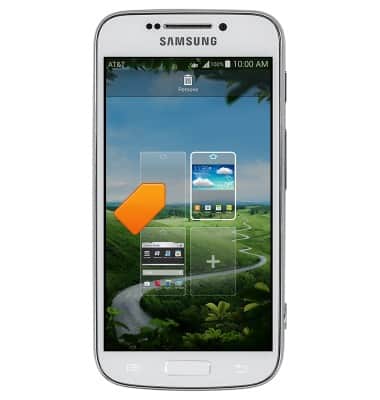
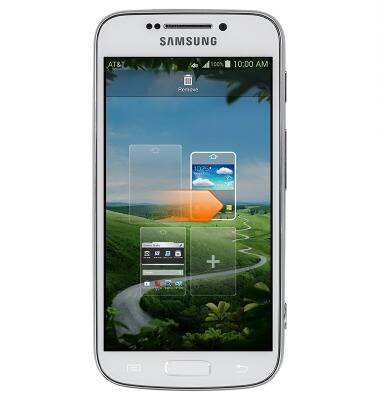
- Arrastra la página al lugar deseado.
- Para borrar una página, arrástrala hasta Remove.
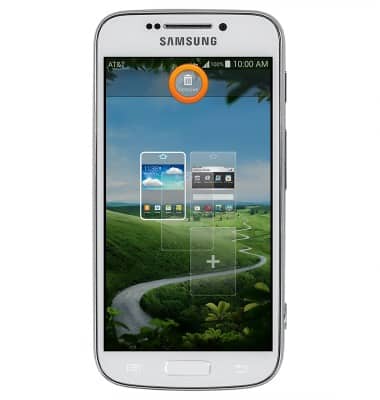
- Cuando el ícono Remove se ponga rojo, suelta la página para borrarla.
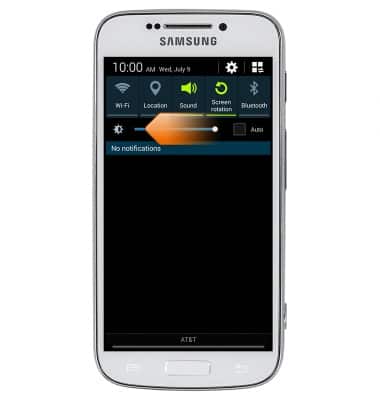
- Para modificar el brillo de la pantalla, desde la pantalla principal desplaza la barra de notificaciones con un dedo hacia abajo para que aparezca el menú.
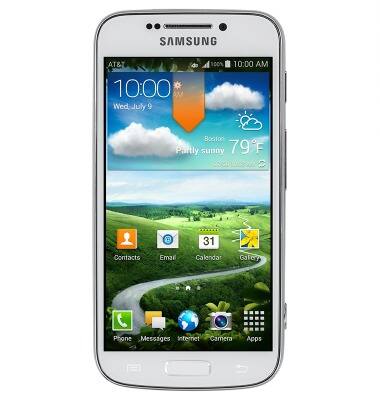
- Toca y arrastra la barra de brillo para ajustar el brillo de la pantalla.