Tomar fotografías o grabar videos
Tomar fotografías o grabar videos
Toma una captura de pantalla, edita una foto o un video, usa la cámara delantera y trasera y alterna entre modo cámara y video.
INSTRUCCIONES E INFORMACIÓN
- Para abrir la cámara: desde la pantalla de bloqueo, desliza el ícono Camera hacia arriba. Desde la pantalla principal, toca el ícono Camera. Desde el centro de control, toca el ícono Camera.
Importante: Cuando abras la cámara desde la pantalla de bloqueo podrás ver (e incluso editar) fotos y videos tocando la miniatura en la esquina inferior izquierda de la pantalla. Para compartir fotos y videos, primero desbloquea el iPad.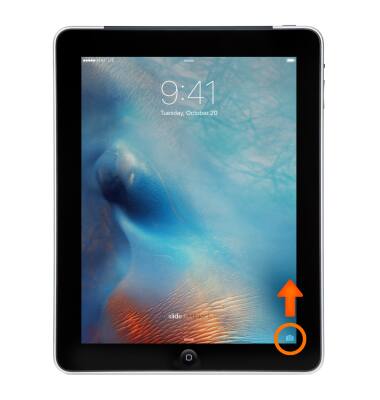
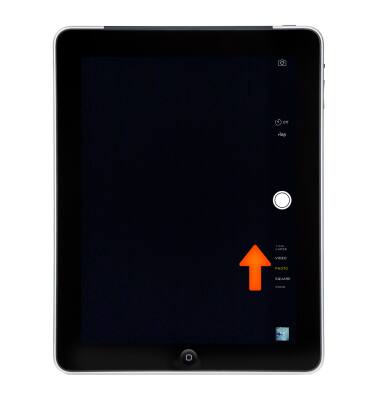
- Para elegir un modo de la cámara, desplázate hacia arriba o abajo entre los modos de la cámara para seleccionar Intervalos, Video, Foto, Cuadrado, o Panorámica.
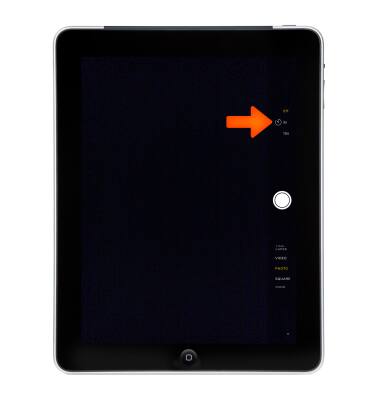
- Para cambiar la configuración del temporizador de la cámara, desde el visor, toca el ícono Timer y luego selecciona la opción que desees.
- Para alternar entre las cámaras frontal y trasera, toca el ícono Switch Camera.
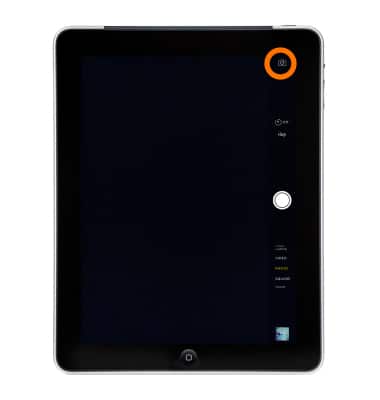
- Para tomar una foto, elige Photo, luego toca el botón obturador u oprime el botón de volumen.
Importante: Si tienes problemas para tomar fotos o capturar videos en tu iPad, obtén ayuda.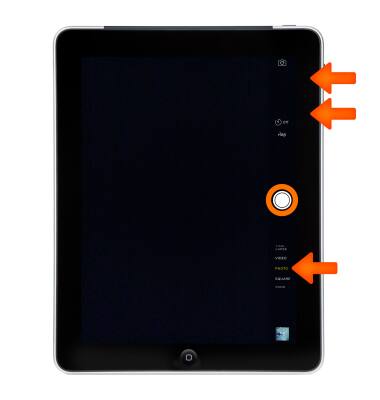
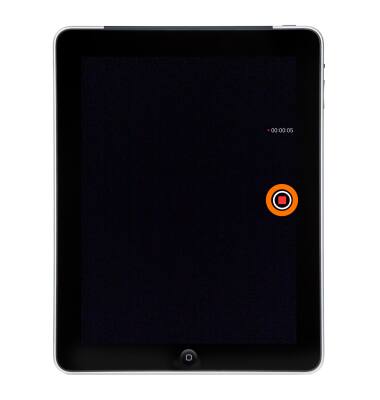
- Para capturar un video, elige Video, luego toca el botón obturador para iniciar y detener la grabación.
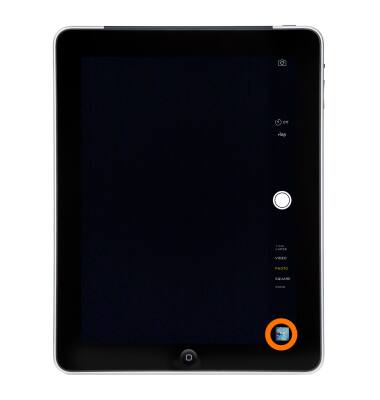
- Para ver las fotos y videos que tomaste, toca el ícono Preview.
Importante: También puedes ver videos y fotos que tomaste desde la pantalla principal, al tocar Photos. Para tomar una captura de pantalla, mantén oprimida el botón Sleep/Wake, luego oprime inmediatamente y libera el botón Home. La pantalla parpadeará cuando se tome la captura de pantalla. Puedes encontrar la captura de pantalla en tu aplicación Photos.