iMessage
iMessage
Usar iMessage para enviar y recibir mensajes con otros usuarios de iMessage.
INSTRUCCIONES E INFORMACIÓN
- iMessage está incluido en las versiones 5 y superiores de iOS y te permite enviar una cantidad ilimitada de mensajes de texto, fotos, videos, ubicaciones y contactos utilizando la red Wi-Fi o el paquete de datos móviles de tu iPhone o iPad. Para activar o desactivar iMessage, desde la pantalla principal, toca Settings.
Importante: Los iMessage se cobran como uso de dato cuando se envían a través de una conexión de datos móvil. Los mensajes se cobrarán como mensajes de texto cuando se envían a otros tipos de dispositivos o a dispositivos con iOS que tengan una versión anterior de iOS. Necesitas un número de teléfono válido o un ID de Apple para utilizar iMessage en iPhone.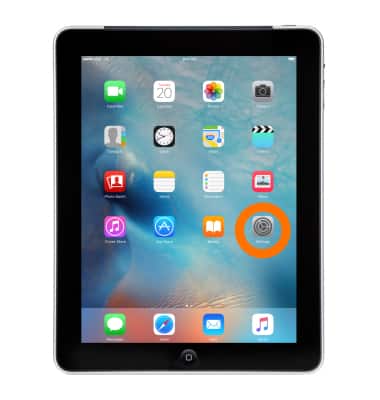
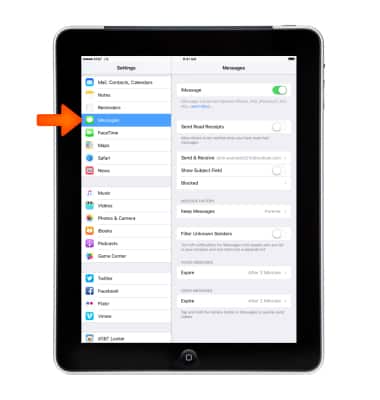
- Toca Mensajes.
- TocaiMessage" cambiar para activar o desactivar.
Importante: Si recibes un mensaje de error al tratar de activar iMessage, obtén ayuda.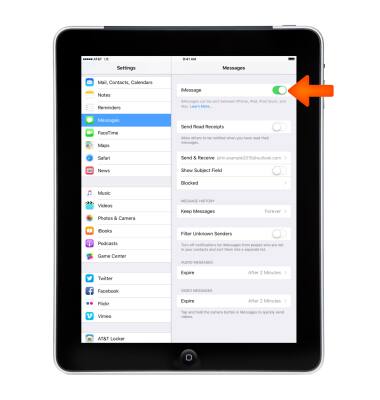
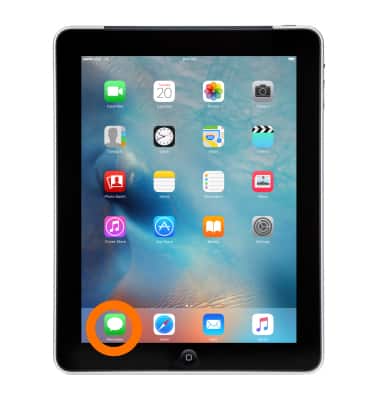
- Para enviar un iMessage, desde la pantalla principal, toca Mensajes.
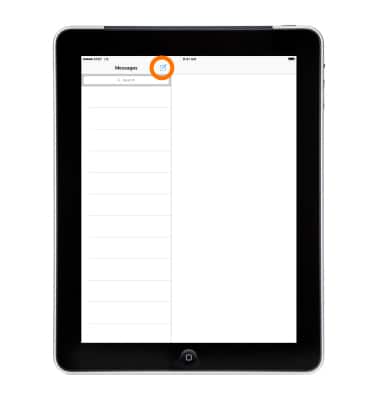
- En "Messages", toca el ícono New Message.
- Luego ingresa un número de teléfono o dirección de correo electrónico, o toca el botón Plus y elige un contacto.
Importante: Para enviar mensajes a un grupo, ingresa múltiples destinatarios. Obtén más información en el artículo de ayuda de Apple: Enviar un mensaje grupal con tu iPhone.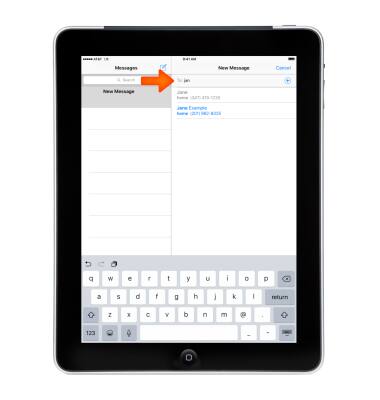
- Escribe tu mensaje o toca el Ícono de la cámara para adjuntar una foto o video, o toca el ícono del micrófono para enviar un mensaje de audio.
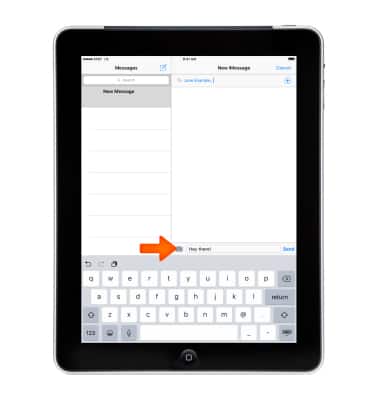
- Toca Send para terminar.
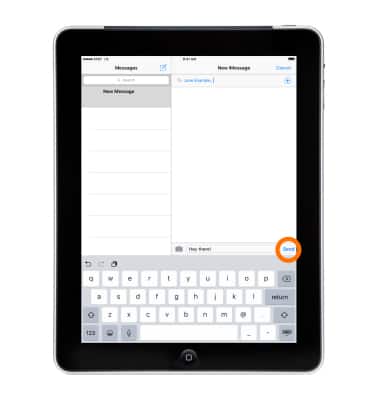
- iMessage te permite enviar mensajes de texto, fotos y videos a otros dispositivos iOS o Mac a través de Wi-Fi. SMS/MMS te permite enviar mensajes de texto y fotos a otros dispositivos o teléfonos móviles.
Importante: Puedes determinar el tipo de mensaje que estás enviando por el color del botón Send y la burbuja de texto. iMessageel botón Send y las burbujas de texto son azules. SMS/MMS: el botón Send y las burbujas de texto son verdes.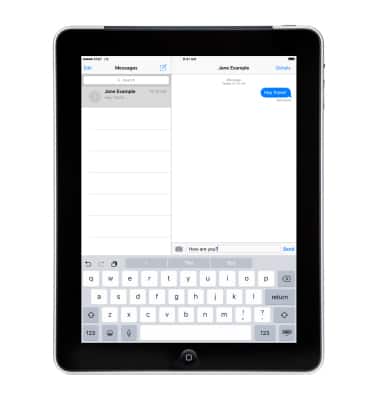
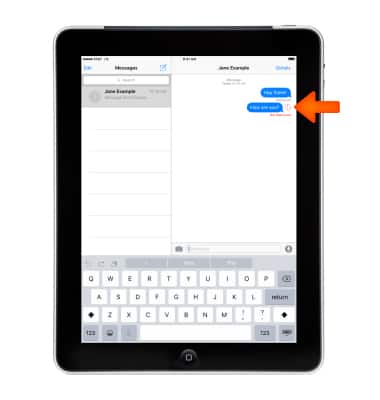
- Aparece un signo de exclamación rojo si tu destinatario no recibió el mensaje. Toca el signo de exclamación para intentar enviar el mensaje nuevamente.
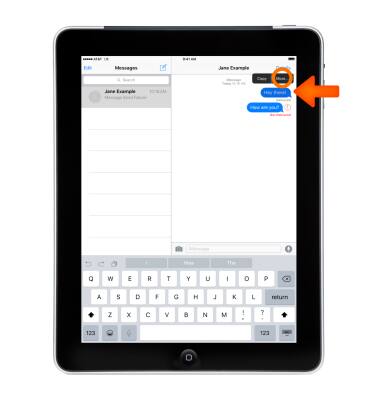
- Para reenviar un mensaje, toca y mantén oprimida la burbuja de mensajes, luego toca Más.
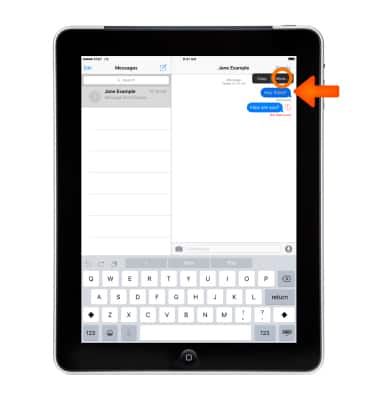
- Toca para seleccionar el mensaje que deseas reenviar, luego toca el ícono Forward y selecciona la persona a la que quieres enviarlo.
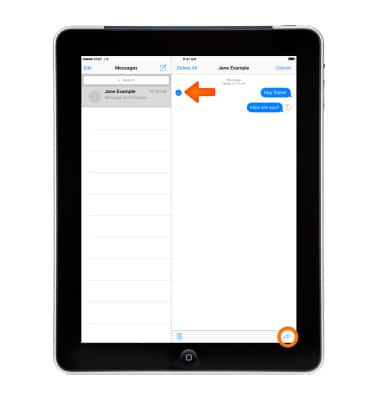
- Para eliminar un mensaje, toca y mantén oprimida la burbuja de mensaje, luego toca More.
- Toca Delete All para borrar todos los mensajes. O toca para seleccionar los mensajes que deseas eliminar, luego toca el ícono Trash can.
Importante: Después de eliminar un mensaje, puedes recuperarlo solamente al restaurarlo desde una copia de respaldo.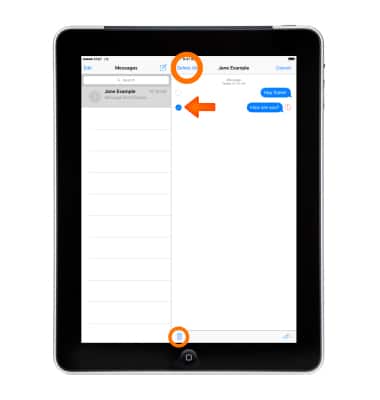
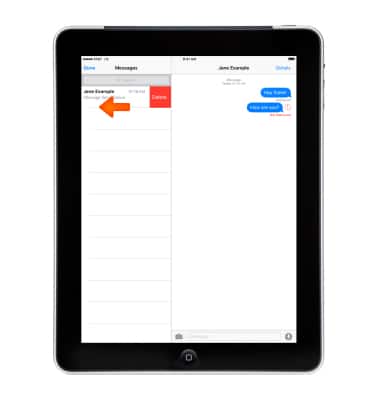
- Para eliminar una conversación entera, abre la lista de conversaciones. Luego, deslízate de derecha a izquierda sobre la conversación que deseas eliminar.
Importante: Después de eliminar una conversación, puedes recuperarla solamente al restaurarla desde una copia de respaldo. Obtén más información en el artículo de ayuda de Apple: Enviar mensajes con tu iPhone Si no puedes enviar o recibir mensajes en tu iPhone, obtén ayuda.