Teclado y escritura
Teclado y escritura
Corta y pega, usa voz a texto y accede a la configuración del teclado.
INSTRUCCIONES E INFORMACIÓN
- Pulsa en un campo de texto para ve el teclado en pantalla y, a continuación, pulsa en letras para escribir.
Nota: Si toca la tecla incorrecta, puedes deslizar el dedo hasta la tecla correcta.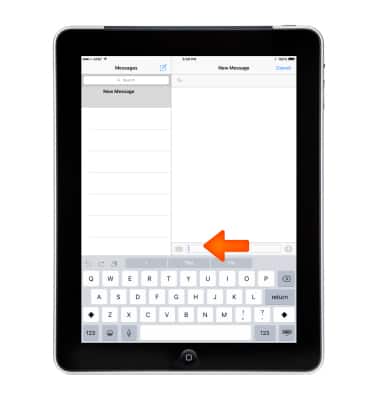
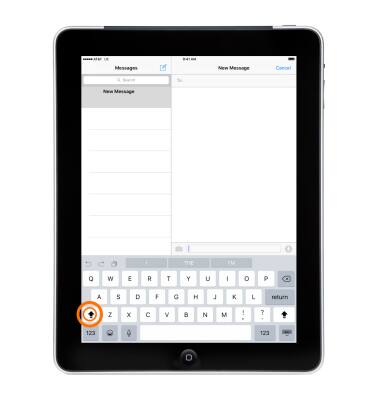
- Tap Shift para escribir mayúsculas o toque el Tecla Mayús y desliza hasta una letra.
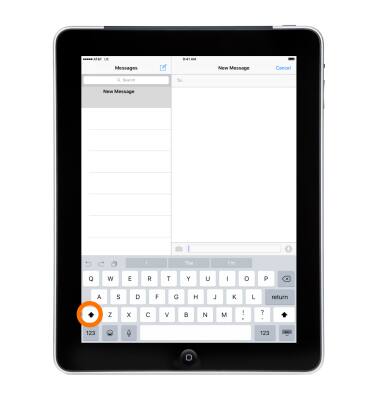
- Doble toque Cambio para bloqueo de mayúsculas.
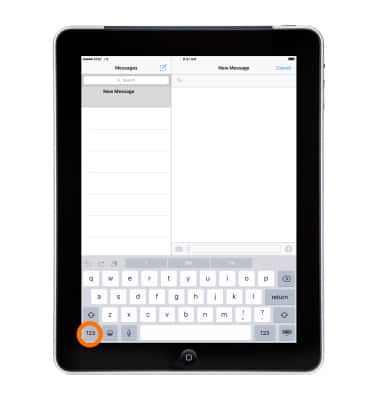
- Para introducir números, signos de puntuación o símbolos, toca el botón Tecla numérica 123. Luego toque el SClave YMBOL #+=.para acceder a símbolos adicionales.
- Toque el Tecla Emoji para ingresar emoticonos.
Nota: Obtén más información en el artículo de soporte de Apple: Usa emoji (emoticonos) en tu iPhone.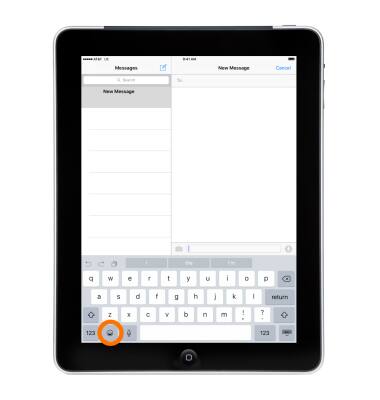
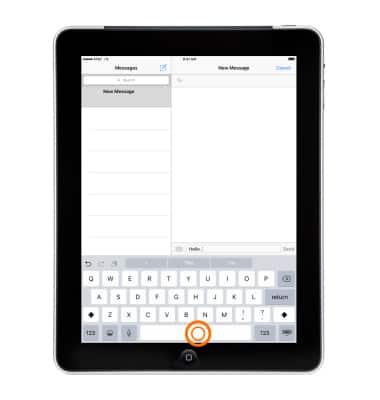
- Para terminar rápidamente una oración con un punto y un espacio, simplemente toque dos veces el Barra espaciadora.
- Mientras escribes QuickType utiliza texto predictivo para anticipar su próxima palabra. Toca una palabra para elegirla.
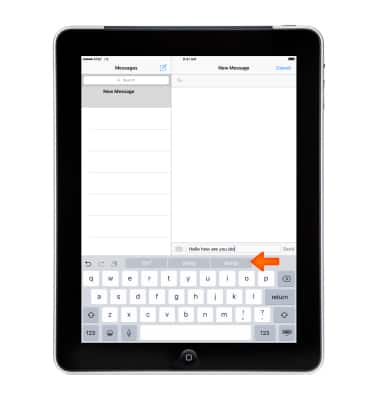
- Acepte una predicción resaltada introduciendo un espacio o puntuación.
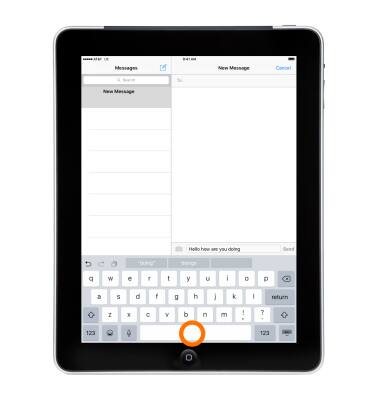
- Rechaza una sugerencia tocando tu palabra original (que se muestra como una opción de QuickType entras comillas).
Nota: Si rechaza la misma sugerencia varias veces, el iPhone dejas de sugerirla. Si ves una palabra subrayada en rojo, tócala para ve las correcciones sugeridas. Si no apareces la palabra que desea, escribes la corrección.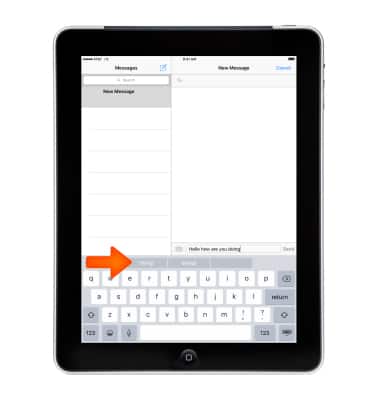
- Para usar voz a texto, presione el Tecla del micrófono, luego di el Frase deseada.
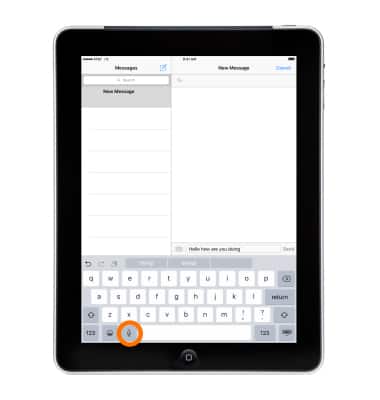
- Para copiar texto, toca dos veces una palabra y, a continuación, mueve los tiradores de selección para incluir el intervalo de texto que quieras seleccionar. Luego toque Copiar.
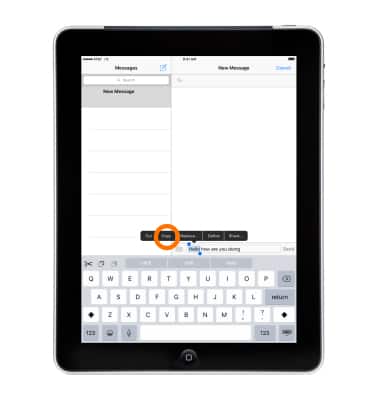
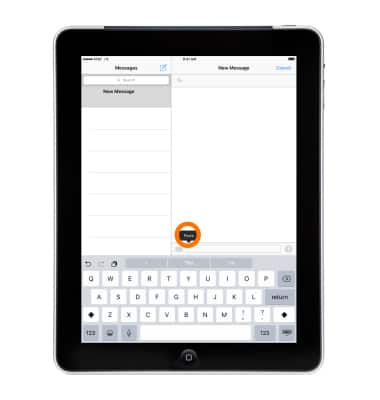
- Para pegar, toca donde quieras pegar el texto y, a continuación, toca Pegar.
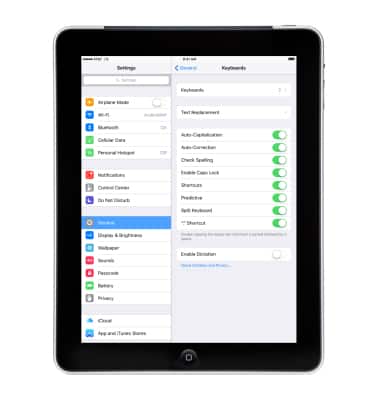
- Para cambiar la configuración del teclado, ve a Configuración > General > Teclado.
Nota: Obtén más información en el artículo de soporte de Apple: Obtén ayuda con el teclado del iPhone.