Proteger mi dispositivo
Proteger mi dispositivo
Bloquea o desbloquea tu pantalla, establece un código personal de la pantalla o Touch ID, obtén el código PUK de tus dispositivos o solicita el desbloqueo de tu dispositivo de la red de AT&T.
INSTRUCCIONES E INFORMACIÓN
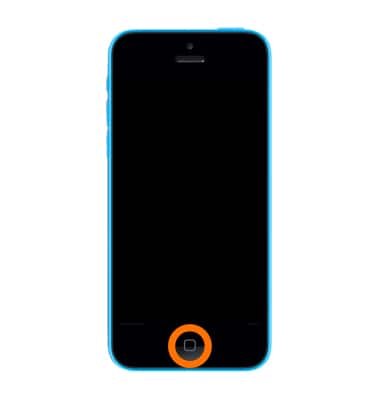
- Si tu dispositivo no tiene un código personal, oprime el botón Home para desbloquearlo.
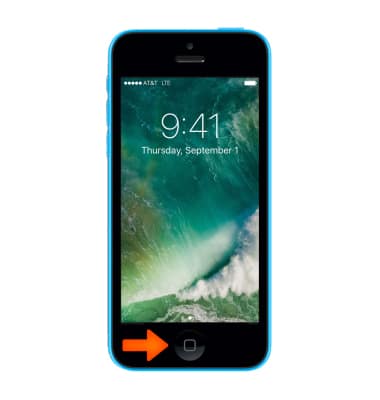
- Establece un código personal en tu dispositivo iOS para ayudar a proteger tus datos. Cada vez que enciendas o actives tu dispositivo, deberás desbloquearlo con tu código personal. Para establecer o cambiar tu bloqueo de seguridad, desde la pantalla principal selecciona Settings.
Importante: Si activas el código personal, se te solicitará que ingreses tu código personal cuando: enciendas o reinicies tu dispositivo, oprimas para desbloquear la pantalla (puedes cambiar esto), actualices tu software y borres información del dispositivo.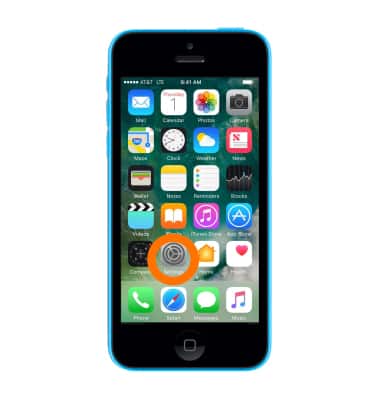
- Selecciona Touch ID & Passcode.
Importante: En dispositivos sin Touch ID, ve a Settings > Passcode.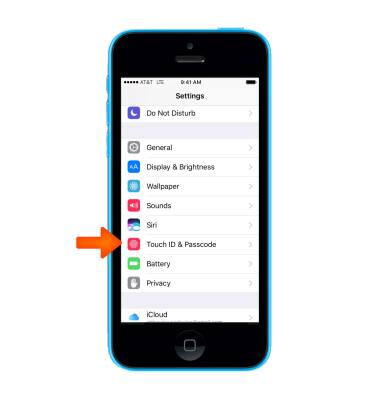
- Selecciona Turn Passcode On.
Importante: Si las configuraciones de código personal no están disponibles, en color gris o con iluminación atenuada y no puedes modificarlas, puede ser porque estás usando un perfil de configuración que requiere un código personal. Esto es común con dispositivos empresariales o educativos. Comunícate con el administrador del departamento de informática para obtener más información.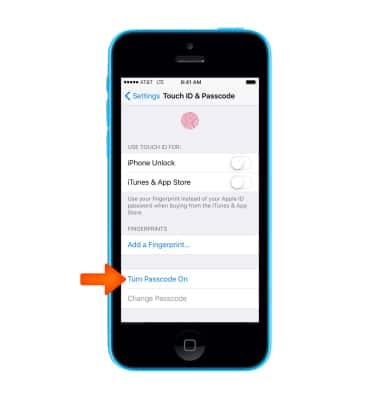
- Ingresa el código personal deseado y vuelve a ingresarlo para confirmar.
Importante: Obtén más información en el artículo de ayuda de Apple: Si olvidaste el código personal para tu iPhone o tu dispositivo está desactivado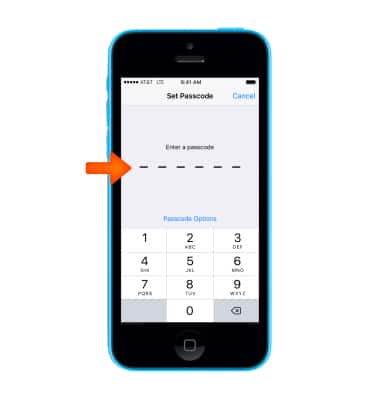
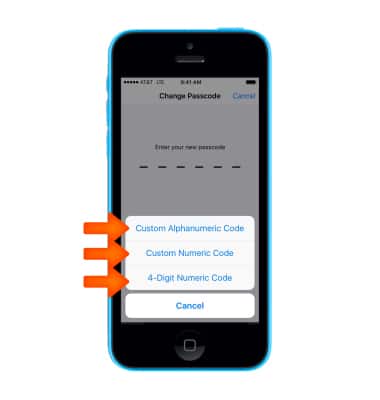
- Para mayor seguridad, selecciona Passcode Options y establece un código alfanumérico personalizado o un código numérico personalizado.
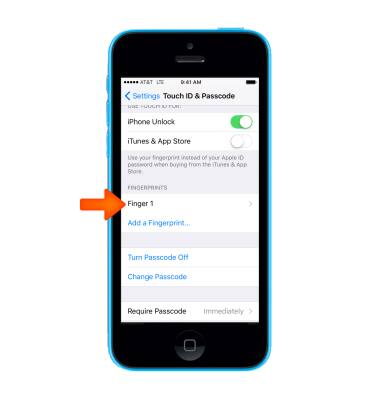
- Para añadir una huella dactilar para Touch ID, ve a Settings > Touch ID & Passcode > Add a Fingerprint... y sigue las indicaciones. Para registrar más huellas dactilares, selecciona Add a Fingerprint... de nuevo y repite el proceso para hasta un total de 5 huellas dactilares.
Importante: Obtén más información en el artículo de ayuda de Apple: Usar Touch ID en el iPhone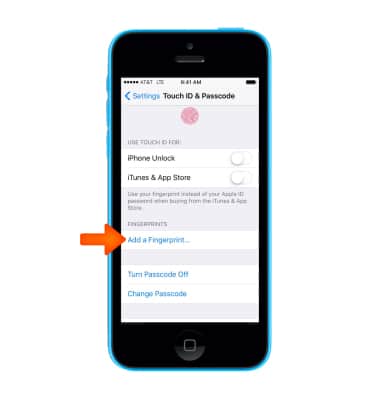
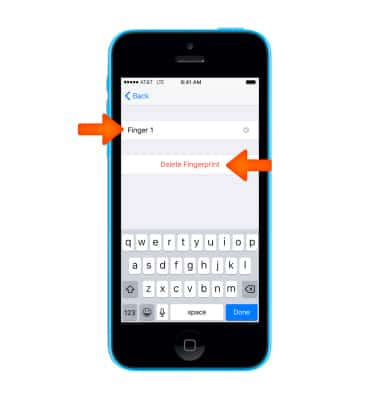
- Para cancelar el registro o editar el nombre de una huella digital, selecciona la huella digital deseada.
- Para editar, ingresa el nombre deseado y selecciona Done. Para cancelar el registro, selecciona Delete Fingerprint.
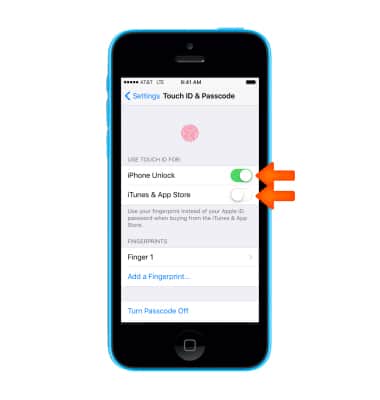
- Selecciona las funcionalidades para las que te gustaría usar Touch ID.
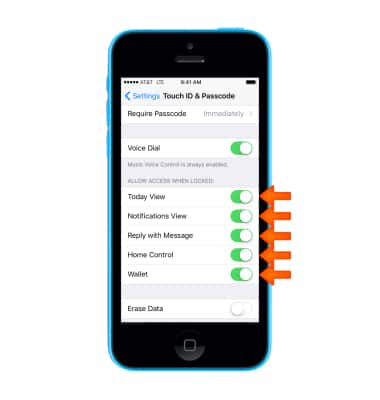
- Para permitir el acceso a funcionalidades cuando el iPhone está bloqueado, desplázate hacia abajo y selecciona las funcionalidades deseadas.
- Para borrar datos después de diez intentos fallidos de ingresar el código personal, selecciona el botón Erase Data. Luego de diez intentos fallidos de ingresar el código personal, todas las configuraciones se restablecen y toda tu información y medios se borran al remover la clave de codificación de los datos.
Importante: Cuando se te indique, selecciona Enable.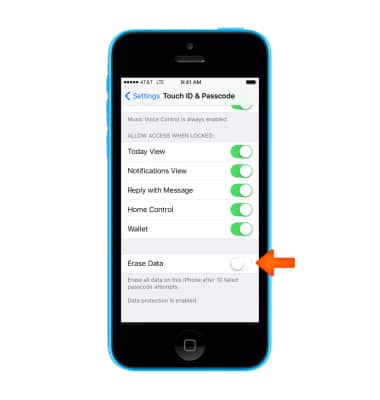
- Para autorizar el acceso al Centro de control cuando el iPhone está bloqueado, ve a Settings > Control Center y selecciona el interruptor Access on Lock Screen.
Importante: Para obtener más información sobre solicitar un desbloqueo para tu dispositivo móvil de AT&T, visita www.att.com/deviceunlock. Si tu dispositivo está bloqueado y te solicita un código PUK, haz clic aquí para obtener instrucciones sobre cómo obtener tu código PUK o PUK2 para desbloquear tu tarjeta SIM.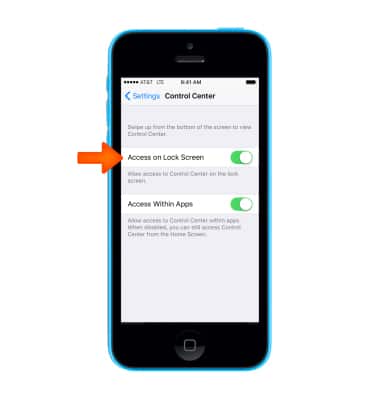
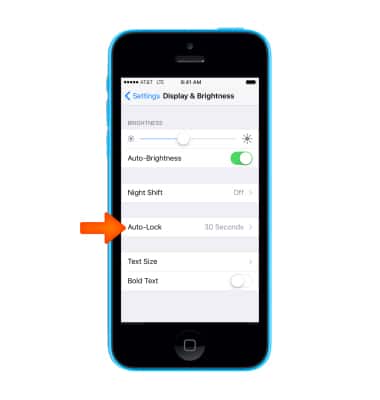
- Para ajustar la configuración del tiempo de espera de la pantalla de bloqueo, ve a Settings > Display & Brightness luego selecciona Auto-Lock y el sistema te indicará que elijas la opción que deseas.
- Para bloquear la pantalla del dispositivo, oprime el botón Sleep/Wake.
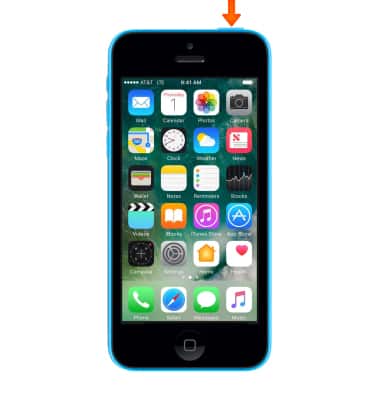
- Para desbloquear la pantalla del dispositivo, oprime el botón Home con un dedo registrado en Touch ID.
Importante: Si usas un código personal en lugar de Touch ID, oprime el botón Sleep/Wake o el botón Home e ingresa el código personal para desbloquear el dispositivo.