Configurar el correo electrónico
Configurar el correo electrónico
Añade una cuenta de correo electrónico para sincronizar el correo electrónico, los contactos, el calendario y notas con tu dispositivo.
INSTRUCCIONES E INFORMACIÓN
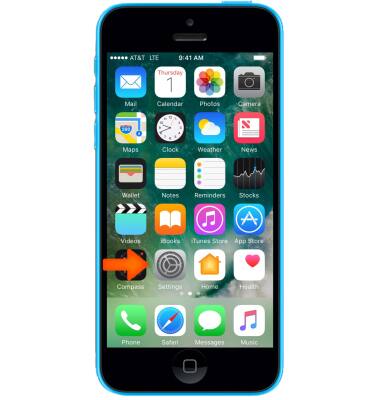
- Para configurar tu cuenta de correo electrónico personal, desde la pantalla principal, selecciona Settings.
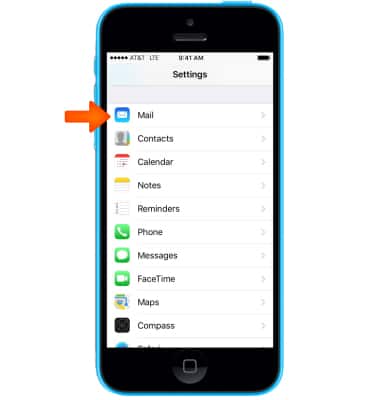
- Selecciona Mail.
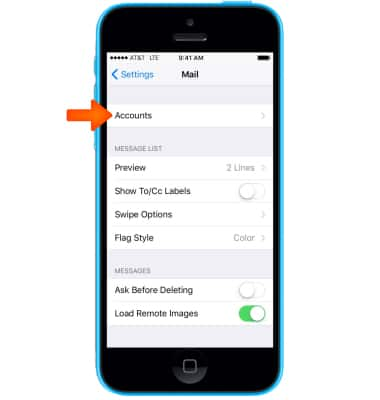
- Selecciona Accounts.
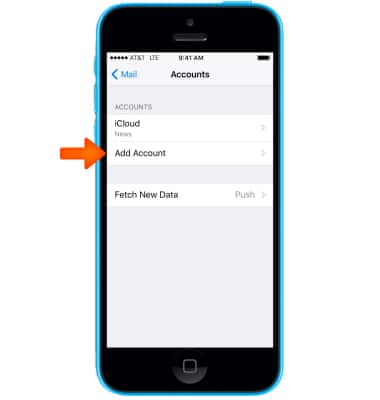
- Selecciona Add Account.
- Selecciona tu proveedor de correo electrónico.
Importante: Para esta demostración, se eligió Google. Si tu proveedor de correo electrónico no figura en la lista, selecciona Other > Add Mail Account. Sigue las instrucciones de la pantalla y proporciona la información requerida para configurar tu cuenta. Si no conoces las configuraciones de tu correo electrónico, comunícate con tu proveedor de correo electrónico o usa Mail Settings Lookup.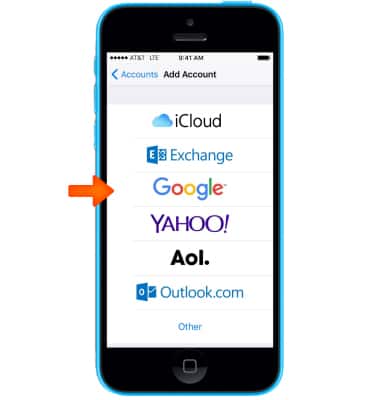
- Ingresa tu dirección de correo electrónico y selecciona NEXT.
Importante: Para establecer manualmente las configuraciones de correo electrónico (como las configuraciones del servidor y el tipo de seguridad), desde la pantalla "Mail", selecciona la cuenta deseada, el nombre de la cuenta y luego Advanced.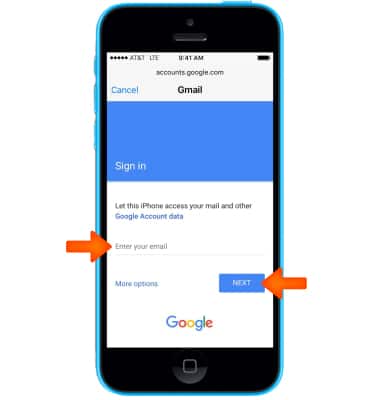
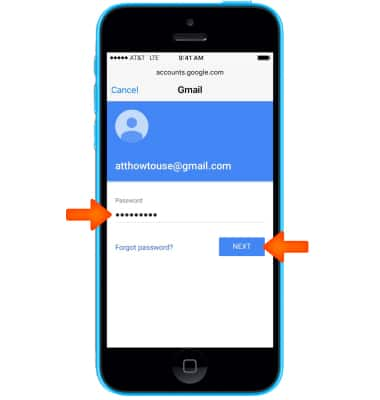
- Ingresa tu contraseña y luego selecciona NEXT.
- Configura las opciones de sincronización de la cuenta que desees, y luego toca Save.
Importante: para añadir cuentas de correo electrónico adicionales, repite los pasos indicados arriba.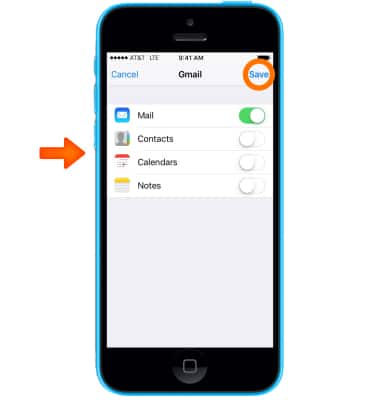
- Si esta es la única cuenta que haz configurado en iPhone, se te dirigirá a tu bandeja de entrada. Si tienes configuradas cuentas adicionales, regresarás a la pantalla de "Mail".
Importante: Para enviar correos electrónicos desde esta cuenta en forma predeterminada, desplázate hacia abajo en la pantalla, luego selecciona Default Account > selecciona el nombre de la cuenta que desees. Si tu servidor corporativo requiere administración de seguridad remota, se te indicará que habilites las funcionalidades. Selecciona Continue y sigue las indicaciones para configurar un código personal.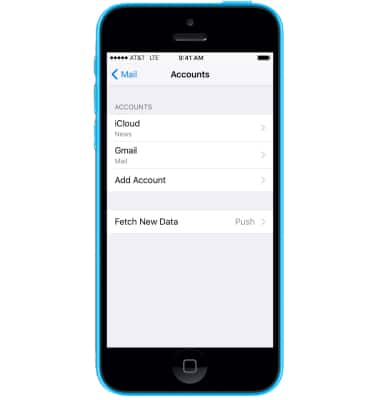
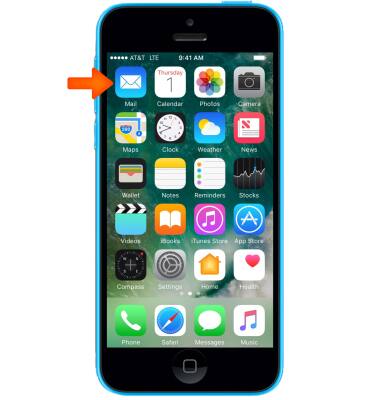
- Tu correo ya está configurado. Para consultar tu bandeja de entrada, desde la pantalla principal, selecciona Mail.
Importante: Obtén más información en el artículo de ayuda de Apple: Agregar una cuenta de correo electrónico en tu iPhone. Si tienes problemas para configurar el correo en el iPhone, obtén ayuda.