Duración de la batería
Duración de la batería
Consejos y trucos para prolongar el rendimiento de la batería.
INSTRUCCIONES E INFORMACIÓN
- El iPhone 5c tienes un tiempo de esperas de hasta 10 días y un tiempo de conversación de hasta 10 horas en 3G.
- Para aumentar la duración de la batería, pon el iPhone boca abajo cuando no lo uses.
Nota: La luz ambiental y los sensores de proximidad ayudan al iPhone a saber si está boca abajo sobre la mesa y evitan que la pantalla se encienda, incluso cuando recibes una notificación.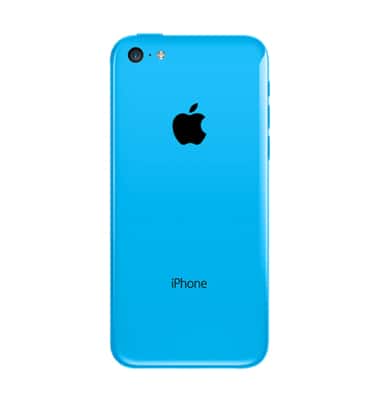
- Si la batería se está agotando, encienda 'Modo de bajo consumo' y amplíe el consumo de batería hasta que puede cargar completamente su iPhone, desde la pantalla de inicio seleccione Configuración.
Nota: El iPhone te pides que lo enciendas Modo de bajo consumo cuando tienes un 20% de duración de la batería restante.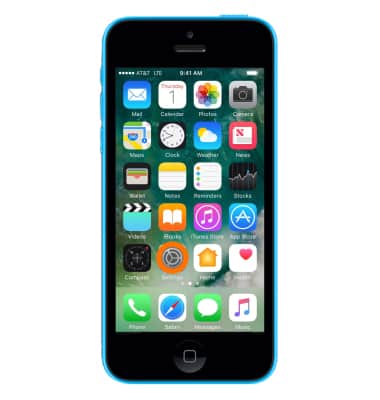
- Seleccionar Batería.
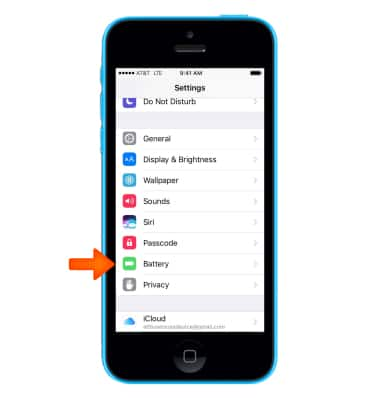
- Seleccione el icono Modo de bajo consumo interruptor.
Nota: Cuándo Modo de bajo consumo está activado, el icono de la batería se vuelves amarillo y el porcentaje de batería se muestra en la barra de estado. La búsqueda, la actualización de aplicaciones en segundo plano, las descargas automáticas y algunos efectos visuales se reducen o desactivan.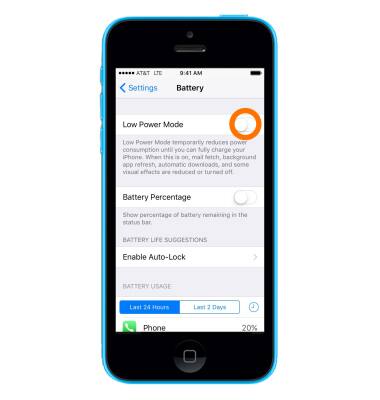
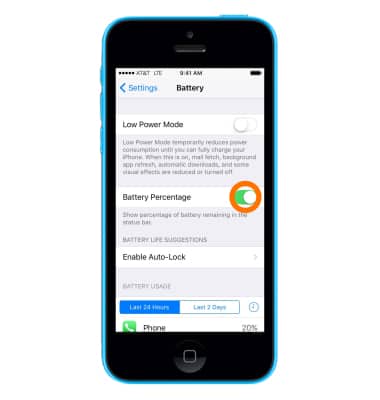
- Seleccione el icono Interruptor de porcentaje de batería para mostrar el porcentaje o la batería restante en la barra de notificaciones.
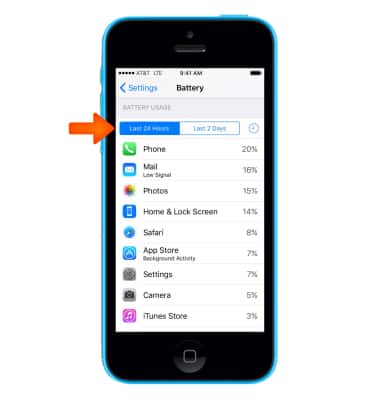
- Desplácese hacia abajo para ve el uso de la batería por aplicación en el Últimas 24 horas y Últimos 2 días.
- Para aumentar la duración de la batería, atenúa la pantalla o enciéndela Brillo automático.
Nota: Para activar el brillo automático, ve a Configuración > Pantalla y brillo.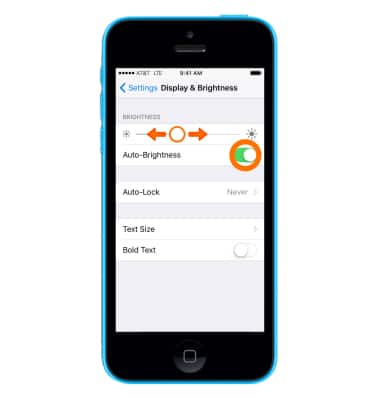
Conjunto Bloqueo automático a un tiempo más corto.
Nota: Para cambiar el tiempo de bloqueo automático, ve a Configuración > Pantalla y brillo > Bloqueo automático.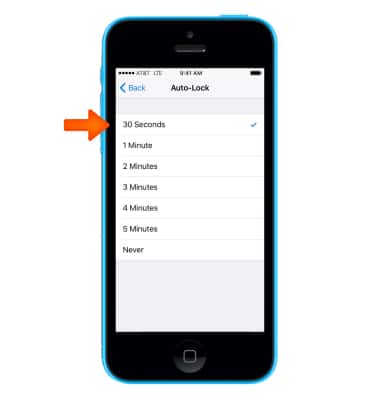
- Torneador Bluetooth y Portal Wi-Fi off mientras no esté en uso.
Nota: Desliza el dedo hacia arriba desde la parte inferior de la pantalla para abrir el Centro de control, luego selecciona el Portal Wi-Fi & Iconos de Bluetooth para encender o apagar.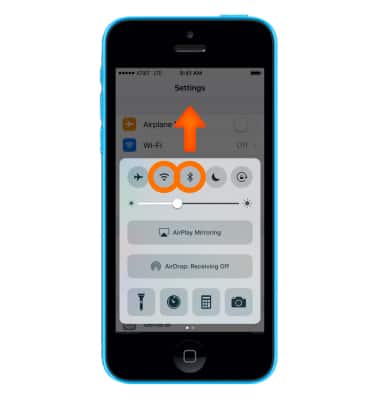
- Evite usar Fondos de pantalla dinámicos ya que consumen una duración adicional de la batería.
Nota: Para cambiar el fondo de pantalla, ve a Configuración > Papel tapiz.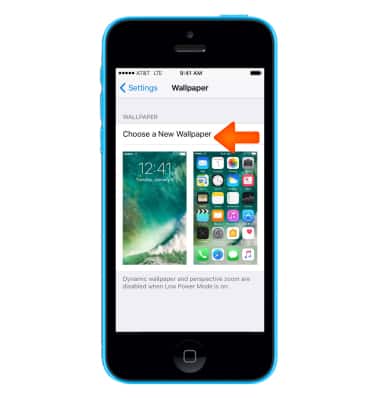
- Giro Servicios de ubicación apagado mientras no esté en uso.
Nota: Para desactivar los servicios de localización, ve a Configuración > Privacidad > Servicios de ubicación.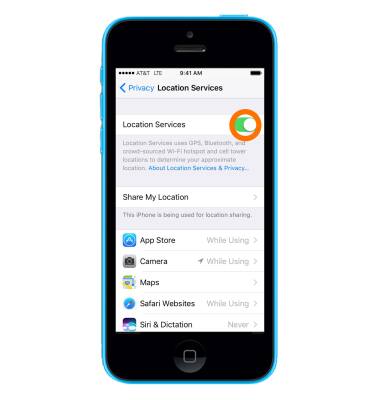
- Giro Actualización automática apagado para Aplicaciones.
Nota: Para desactivar la actualización automática, ve a Configuración > iTunes y App Store > seleccione Interruptor de actualizaciones.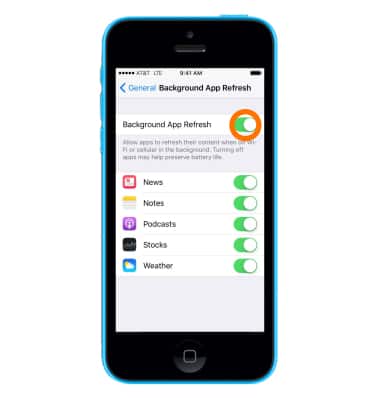
- Giro Actualización de la aplicación Backgound apagado.
Nota: Para desactivar la actualización de aplicaciones en segundo plano, ve a Configuración > General > Actualización de aplicaciones en segundo plano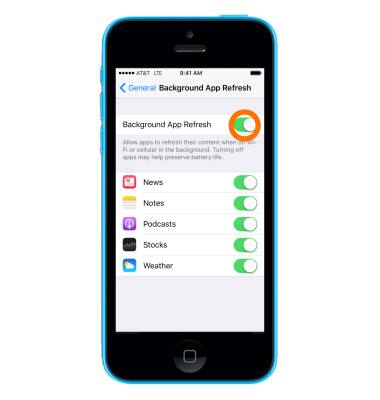
- Giro Notificaciones automáticas Desactivado si una aplicación activa la pantalla con frecuencia con notificaciones.
Nota: Para desactivar las notificaciones push, ve a Configuración > Notificaciones. Seleccione el icono Aplicación y establecer Permitir notificaciones Para Apagado.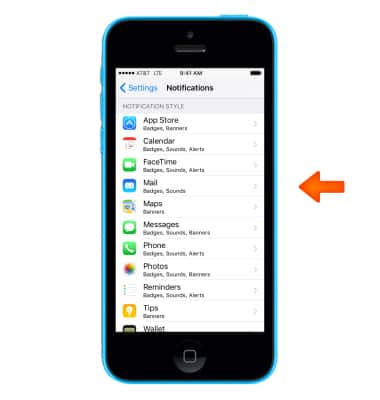
- Giro Modo avión cuando ve a estar fuera de la cobertura de la red celular.
Nota: El modo avión desactiva todos los servicios inalámbricos. Las llamadas, los datos y los mensajes de texto no se pueden enviar ni recibir. Para activar o desactivar el modo avión, desliza el dedo hacia arriba desde la parte inferior de la pantalla para abrir el Centro de control, luego selecciona el Icono de modo avión.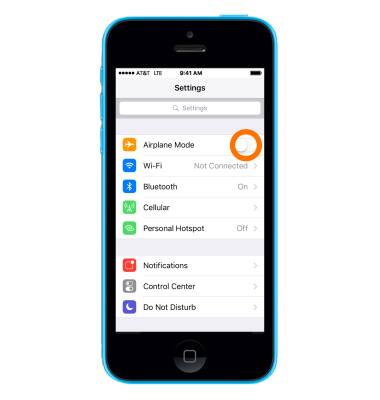
- Para obtén información adicional sobre cómo cargar la batería, consulte el tutorial "Cargar la batería" en "Acerca de su dispositivo".
Nota: Obtén más información en el artículo de soporte de Apple: Maximización de la duración de la batería y la vida útil.