Versión de software
Versión de software
Determina la versión del software de tu dispositivo actual y verifica las actualizaciones.
INSTRUCCIONES E INFORMACIÓN
 Las imágenes y los pasos en este tutorial reflejan la última versión de software (iOS10). Mantente actualizado al verificar regularmente las actualizaciones de software, que a menudo incluyen parches de seguridad importantes y mejoras en el rendimiento. Usa la aplicación Ayuda con el dispositivo de AT&T para confirmar rápidamente si tu dispositivo está actualizado. Antes de descargar las actualizaciones, asegúrate de estar conectado a una red de Wi-Fi o móvil confiable para una experiencia sin inconvenientes.
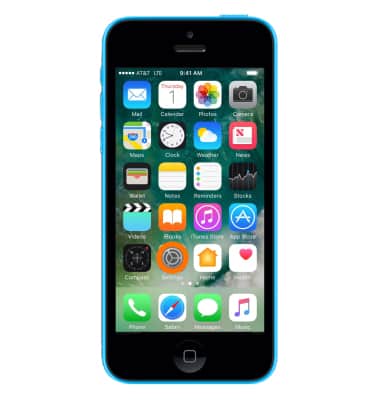
- Para ver tu versión actual de software, desde la pantalla principal, selecciona Configuraciones.
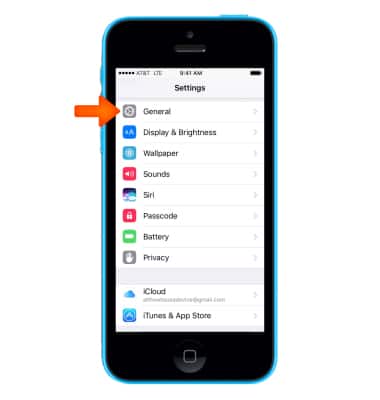
- Selecciona General.
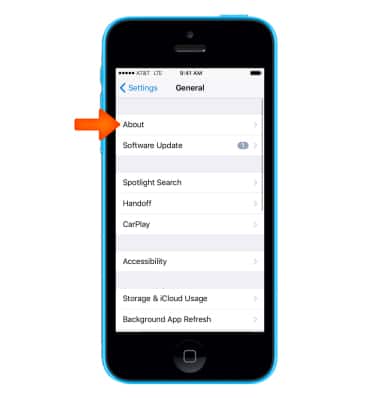
- Selecciona About.
- Desplázate para ver la información de la "versión" y del número del "proveedor".
Importante: Para obtener más información o actualizar a la última versión del software, visita http://www.apple.com/iphone/softwareupdate/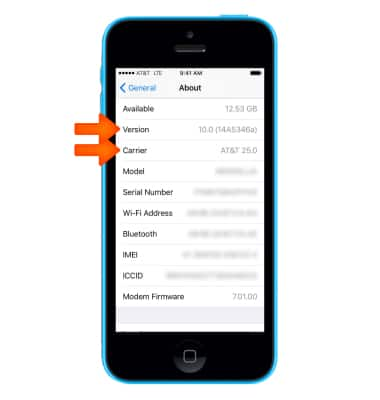
- Si el software nuevo está disponible, tienes dos opciones para actualizar tu dispositivo, inalámbricamente (también llamado "por señal remota") y a través de iTunes.
Importante: Antes de actualizar, realiza una copia de seguridad de tu dispositivo en iCloud o iTunes. Si usas el hotspot personal del dispositivo para la conexión a Internet de tu computadora, actualiza tu dispositivo inalámbricamente o conecta tu computadora a otra red.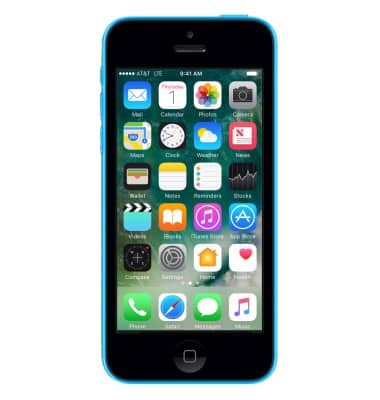
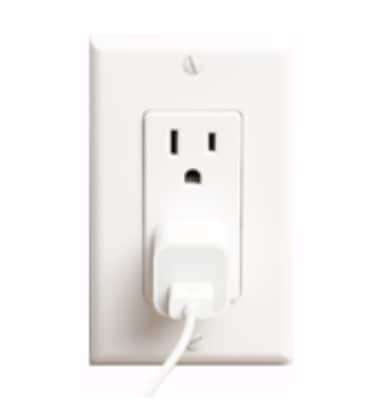
- Para actualizar inalámbricamente, enchufa tu dispositivo a una fuente de alimentación.
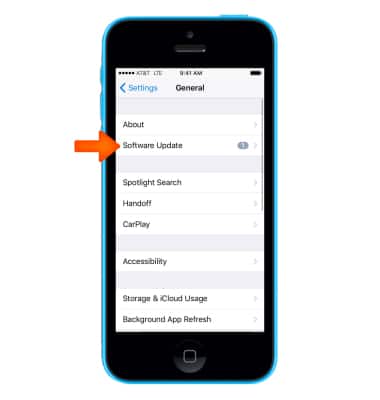
- Selecciona Settings > General > Actualización de software.
- Selecciona Descargar e instalar.
Importante: Las actualizaciones se pueden descargar automáticamente mientras tu dispositivo está conectado a Wi-Fi y a una fuente de alimentación.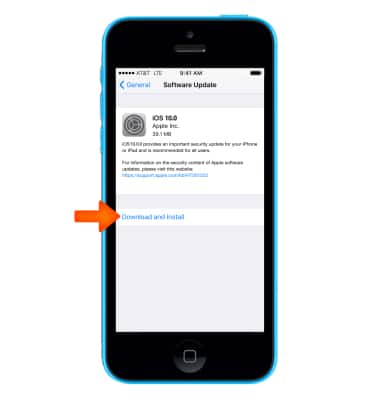
- Si usas un código personal, tendrás que ingresarlo antes de instalar la actualización.
Importante: Si tienes un poco de espacio libre pero no suficiente para actualizar por señal remota, puedes actualizar a través de iTunes o borrar el contenido manualmente de tu dispositivo. Ya sea que uses iTunes o actualices por señal remota, tendrás la misma cantidad de espacio libre en tu dispositivo después de que actualices. Algunas actualizaciones de software iOS no están disponibles como actualizaciones por señal remota. Las conexiones VPN o proxy pueden evitar que tu dispositivo se contacte con los servidores de actualización iOS.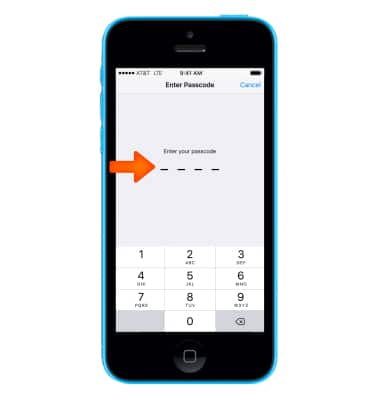
- Si no puedes actualizar inalámbricamente o si quieres actualizar con iTunes, instala la última versión de iTunes en tu computadora.
Importante: Obtén más información en el artículo de ayuda de Apple: Obtén la última versión de iTunes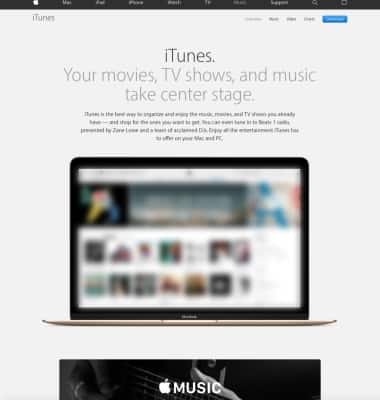
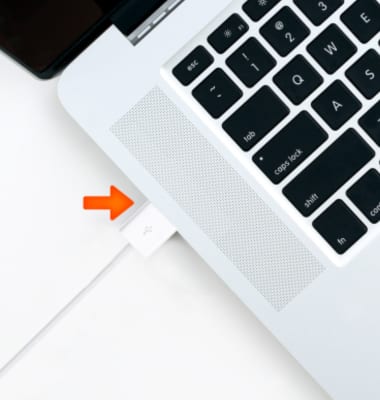
- Conecta el dispositivo a tu computadora.
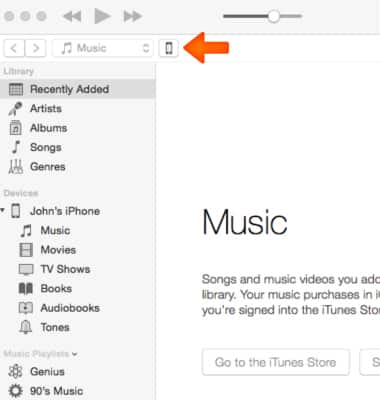
- En iTunes, selecciona tu dispositivo.
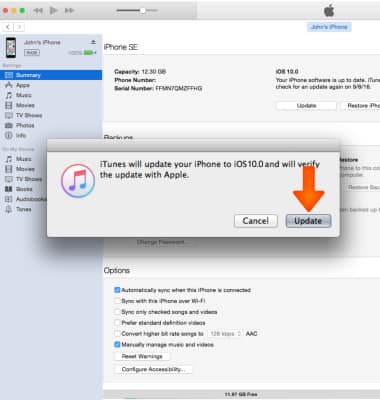
- En el panel Summary, haz clic en Update.
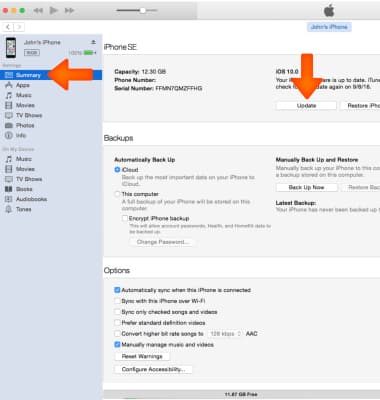
- Haz clic en Update.
Importante: si no tienes suficiente espacio para actualizar usando iTunes, tendrás que borrar el contenido manualmente en tu dispositivo. Averigua qué hacer si recibes otros mensajes de error mientras actualizas tu dispositivo.