Administrar correo electrónico
En este tutorial, aprenderás a hacer lo siguiente:
• Acceder a y ver correos electrónicos
• Escribir un correo electrónico
• Responder o responder a todos para reenviar un correo electrónico
• Marcar, mover o eliminar un correo electrónico
• Cambiar entre las bandejas de entrada de las cuentas de correo electrónico
Acceder a y ver correos electrónicos
1. Para ver correos electrónicos nuevos, en la pantalla del reloj, oprime el botón Digital Crown/Home y selecciona la  aplicación Mail.
Importante: solo puedes ingresar a una dirección de correo electrónico de una cuenta ya configurada desde tu iPhone vinculado.
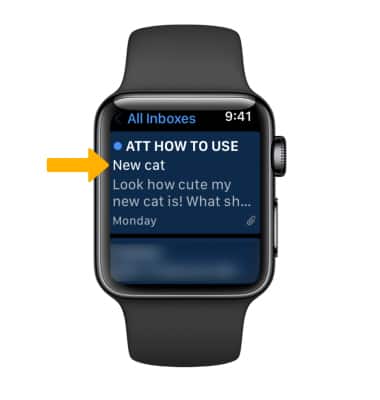
2. Para ver un correo electrónico, selecciona el correo electrónico que desees en la bandeja de entrada que desees.
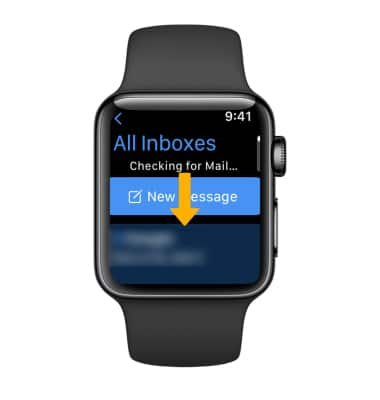
Para actualizar la bandeja de entrada, deslízate hacia abajo.
Escribir un correo electrónico
1. En la bandeja de entrada que desees, selecciona New Message. 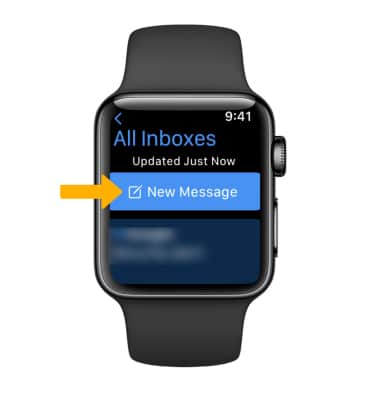
2. Selecciona el campo Add Contact, luego selecciona el  ícono Microphone para dictar un nombre o el
  ícono Add contacts para seleccionar un contacto desde la lista de contactos. Sigue las indicaciones para añadir destinatarios. Selecciona el campo Add Subject. Selecciona el campo Create Message, luego selecciona la opción de respuesta automática o selecciona Create Message.
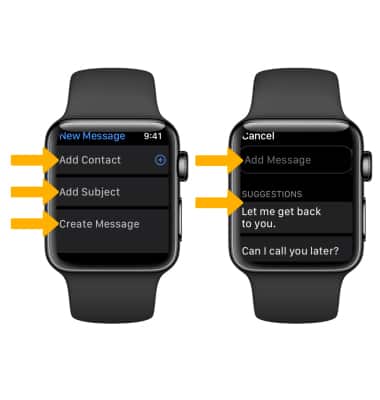
3. Escribe tu mensaje o selecciona el ícono Microphone para dictar el mensaje. Selecciona el ícono Emoji para enviar un emoji. Sigue las indicaciones para crear tu mensaje y luego selecciona Done.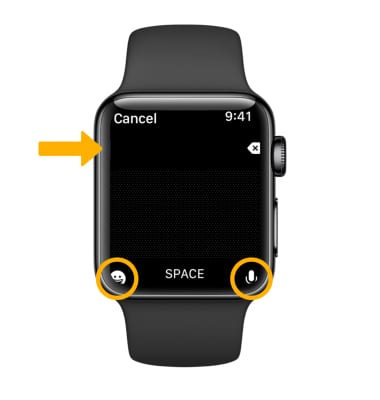
4. Selecciona Send cuando termines. 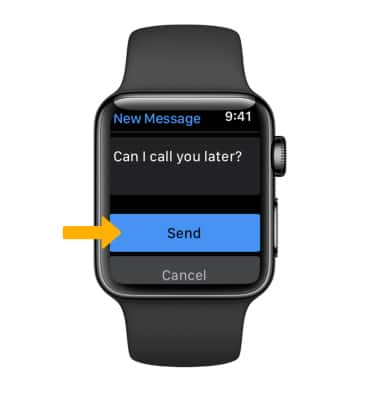
Envía una foto por correo
1. Desde la pantalla del reloj, oprime el botón Digital Crown/Home y luego selecciona la  aplicación Photos.
2. Desplázate y selecciona la foto y luego selecciona el  ícono Share. Selecciona el ícono Mail.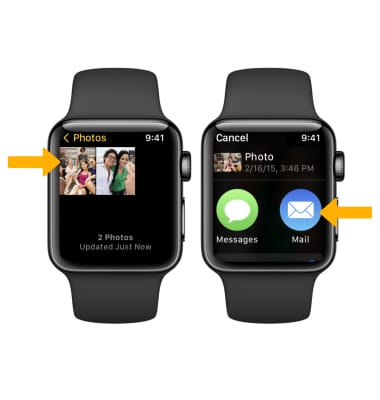
3. Ingresa el tema, de contacto que deseas y también el mensaje, luego selecciona Send. 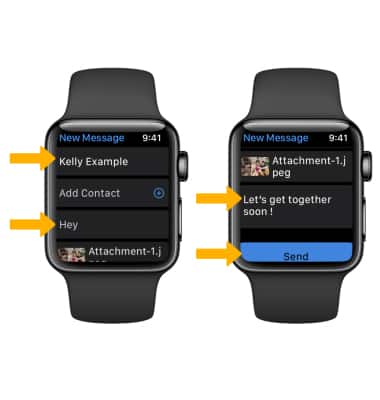
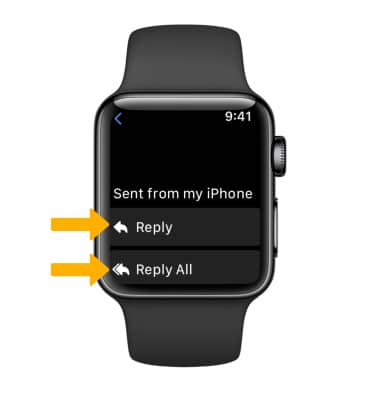
Responder o responder a todos en un correo electrónico
Desde el correo electrónico deseado, selecciona
Reply o
Reply all. Sigue las indicaciones para completar tu respuesta.
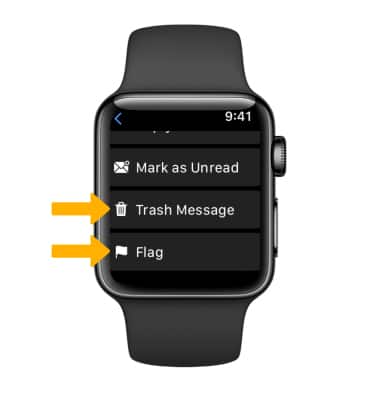
Marcar o eliminar un correo electrónico
En el correo electrónico que desees, selecciona Flag para marcar el mensaje para seguimiento o selecciona Trash Message para eliminar el correo electrónico.
Cambiar entre las bandejas de entrada de las cuentas de correo electrónico
Si aun estás en la bandeja de entrada, selecciona el nombre del buzón en la esquina superior izquierda de la pantalla para ir a la pantalla de buzones. Selecciona la bandeja de entrada que desees. Para ver todas las bandejas de entrada al mismo tiempo, selecciona All Inboxes.
