Cambiar la esfera del reloj
En este tutorial, aprenderás a hacer lo siguiente:
• Cambia la esfera desde el reloj
• Cambia la esfera desde un dispositivo conectado
• Edita el orden de las esferas del reloj
• Elimina una esfera del reloj
Las esferas del reloj son ahora más personalizables, potentes y visibles que nunca. Chronograph Pro tiene un taquímetro con posibilidad de personalización. X-Large ofrece muchas complicaciones. Photos te ofrece filtros de color para agregar a cualquier imagen. Portraits Watch Face utiliza una foto para crear una esfera de reloj dinámica y de múltiples capas. Comparte esferas del reloj que hayas creado a través de mensajes de texto, correo electrónico o publica un enlace en línea. Hay más esferas de reloj en App Store.
Cambia la esfera desde el reloj
1. Desde la pantalla del reloj, mantén seleccionada la pantalla.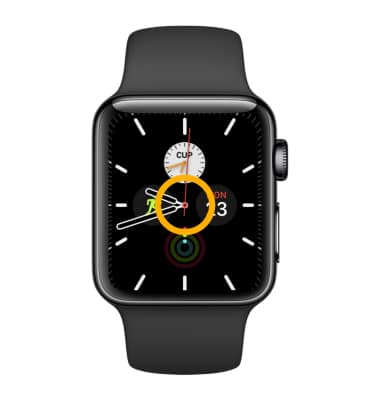
2. Deslízate hacia la izquierda o derecha hasta la esfera del reloj que desees, luego selecciona Edit.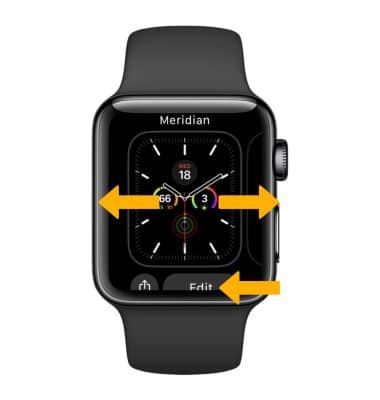
3. Gira el botón Digital Crown/Home para poder ir hasta la opción que deseas y luego selecciona el botón Digital Crown/Home para seleccionar.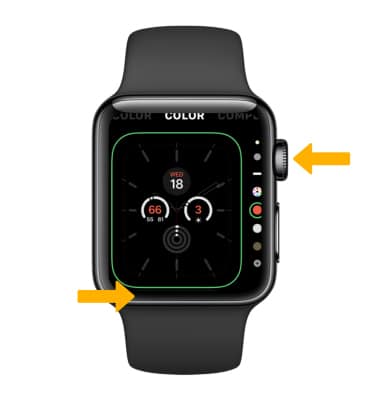
Cambia la esfera desde un dispositivo conectado
1. Desde tu iPhone conectado, selecciona la  aplicación Watch.
2. En My Faces, selecciona la esfera del reloj que quieras y edítala. 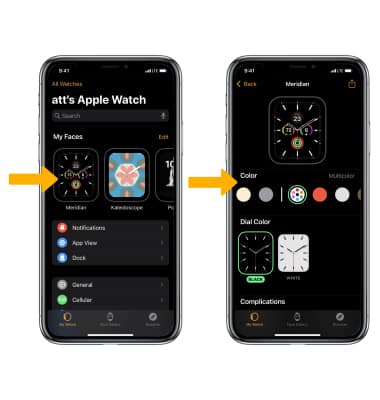
Edita el orden de las esferas del reloj
Desde la pantalla My Watch, selecciona Edit. Selecciona y arrastra el ícono Order hasta la ubicación deseada, luego selecciona Done cuando termines. 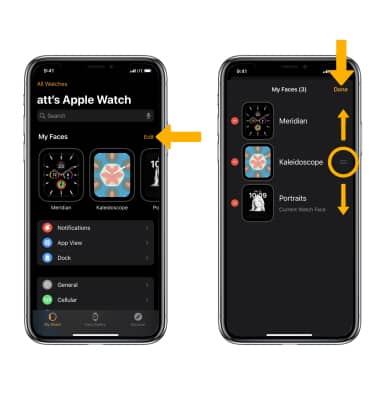
Elimina una esfera del reloj
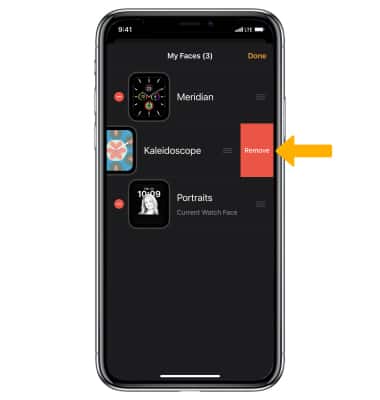
En la pantalla de edición de la esfera del reloj selecciona el  ícono Remove, luego selecciona Remove.