Proteger mi dispositivo
Proteger mi dispositivo
Bloquea la pantalla del dispositivo, configura y cambia el bloqueo de seguridad y ubica el dispositivo.
INSTRUCCIONES E INFORMACIÓN
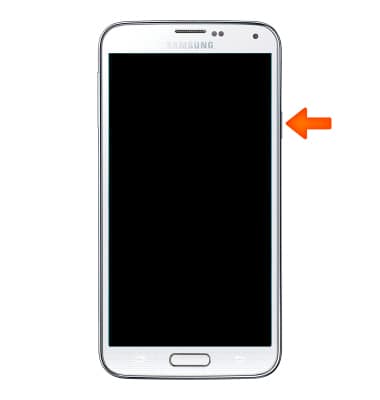
- Para bloquear la pantalla de tu dispositivo, oprime el botón Power/Lock.
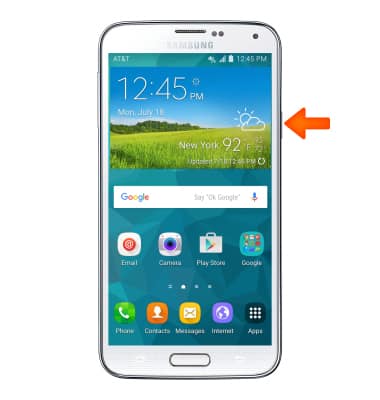
- Para desbloquear la pantalla del dispositivo, oprime el botón Power/Lock.
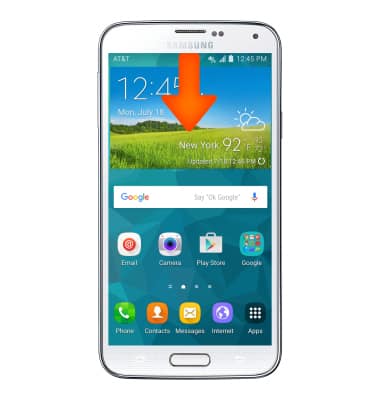
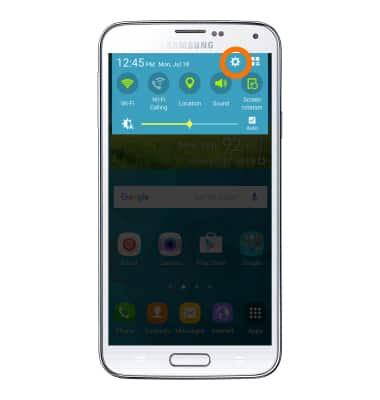
- Para cambiar el tipo de bloqueo de seguridad, deslízate hacia abajo desde la barra de notificaciones.
- Toca el ícono Settings.
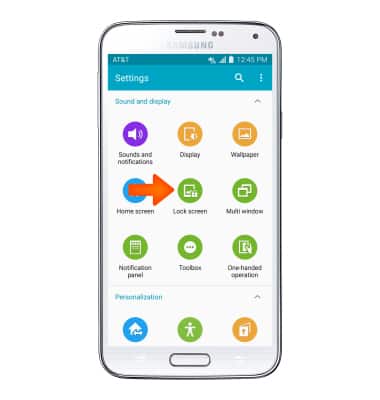
- En la sección Sound and display, toca Lock screen.
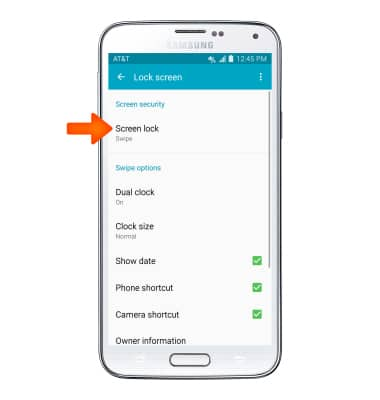
- Toca Screen lock.
- Toca el tipo de bloqueo de pantalla que desees.
Importante: Para este demostración, se eligió "Fingerprint".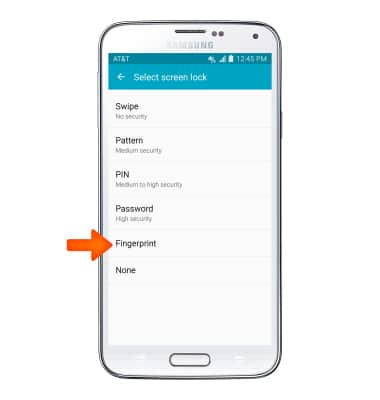
- Coloca el dedo en el botón Home, levántalo y repite. Mueve el dedo ligeramente hacia arriba y abajo entre los intentos.
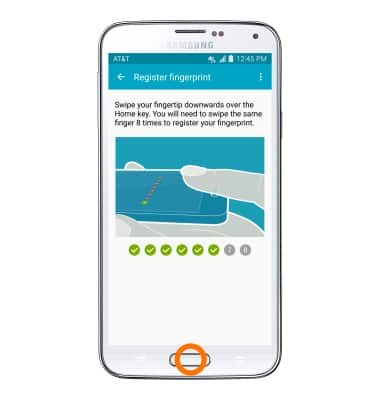
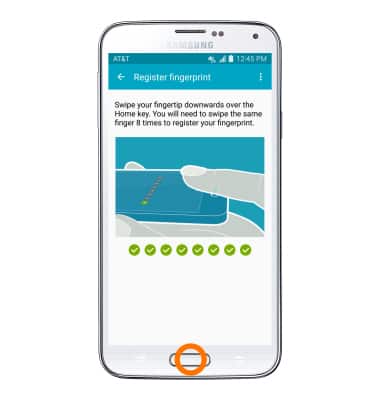
- Coloca el dedo en el ícono Home luego levántalo otra vez hasta que la barra muestre el 100%.
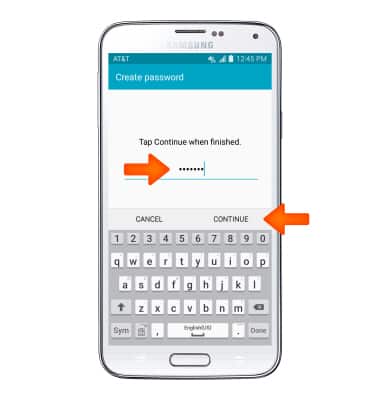
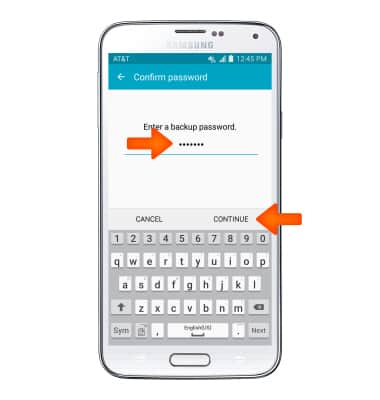
- Ingresa una contraseña de respaldo de al menos 6 caracteres, que incluyan al menos 1 letra y 1 número y toca CONTINUE.
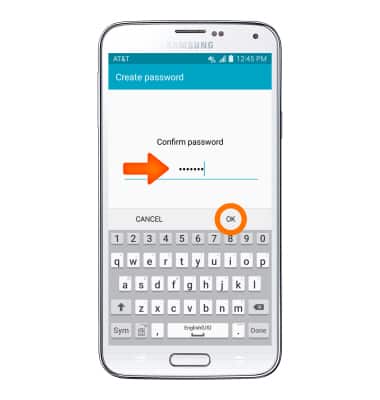
- Vuelve a ingresar la contraseña de respaldo y toca OK.
- Selecciona opciones de pantalla para notificaciones en la pantalla de bloqueo, luego toca DONE.
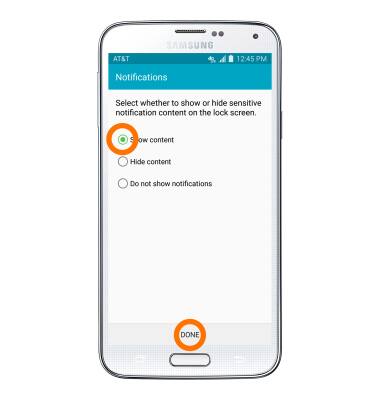
- Para bloquear la pantalla de tu dispositivo, oprime el botón Power/Lock.
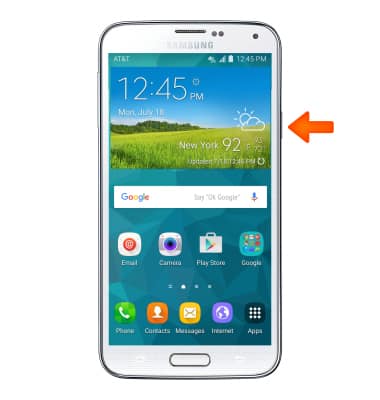
- Ahora el dispositivo está protegido con bloqueo de pantalla con huellas digitales.
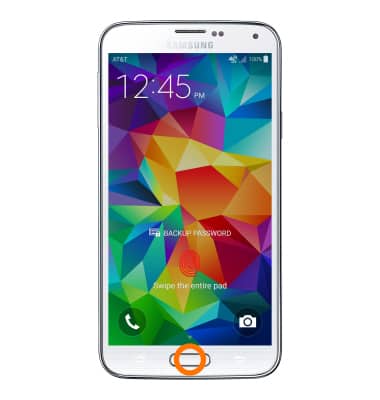
- Para desbloquear el dispositivo, coloca el dedo en el botón Home.
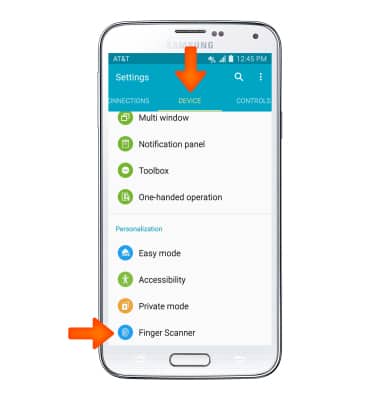
- Para registrar más huellas digitales, en la sección Personalization toca Fingerprint Scanner
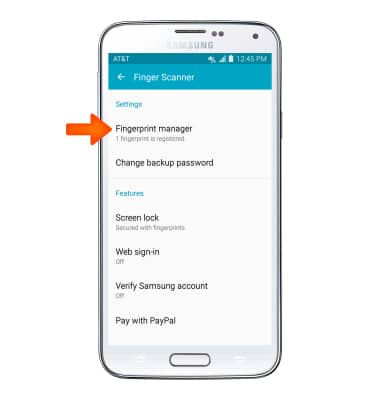
- Toca Fingerprint Manager.
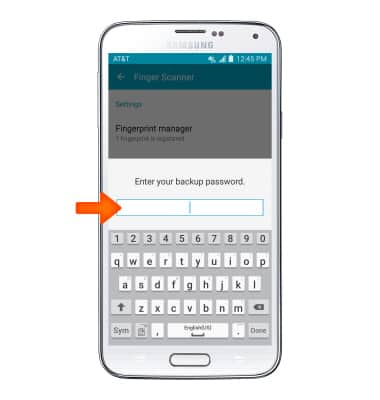
- Confirma tu identidad ingresando tu contraseña actual.
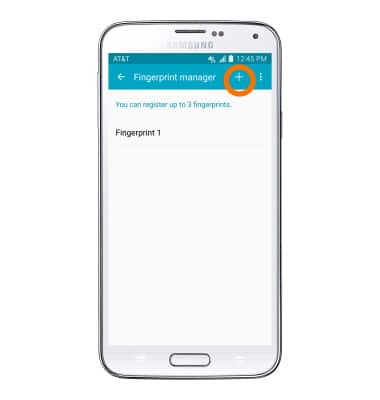
- Toca el ícono más para añadir una huella digital y sigue el proceso que se indica en los Pasos 8 y 9.
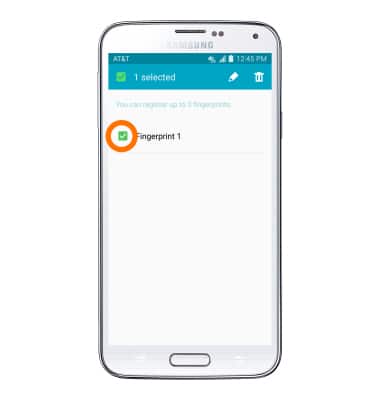
- Para dar de baja el registro de la huella digital, toca la casilla que está junto a la huella digital.
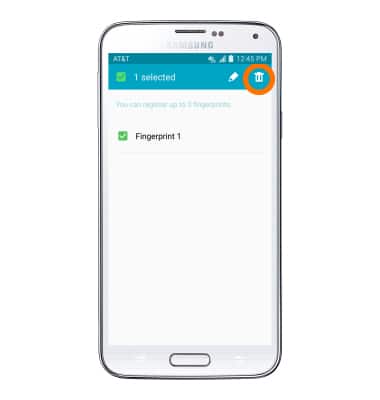
- Toca el ícono Delete.
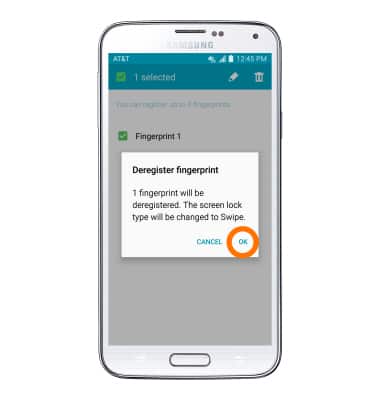
- Toca OK.
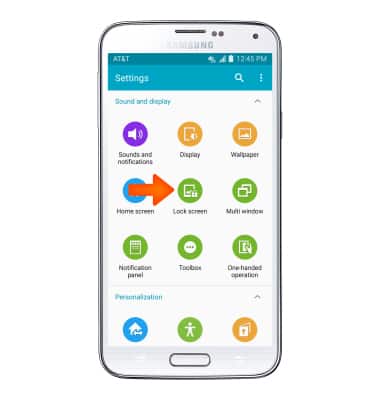
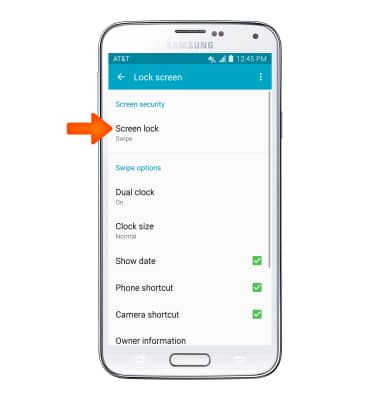
- Para cambiar el tipo de bloqueo de seguridad, en la sección Sound and display toca Lock screen.
- Toca Screen lock.
- Confirma tu identidad ingresando tu contraseña de respaldo y luego toca CONTINUE
- Toca Desired screen lock type.
Importante: Para este ejemplo se seleccionó "Pattern".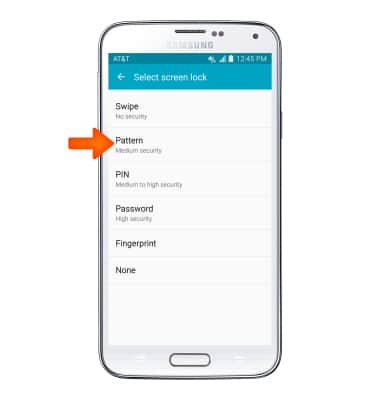
- Dibuja el patrón deseado y toca CONTINUE.
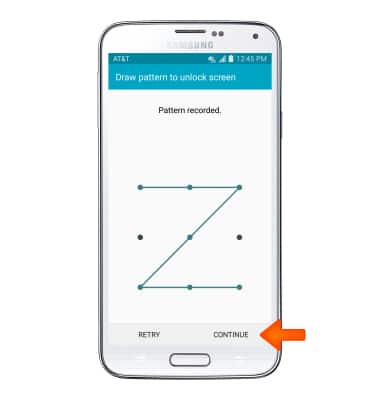
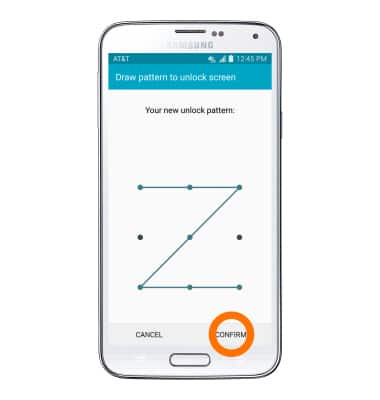
- Vuelve a dibujar el patrón y toca CONFIRM.
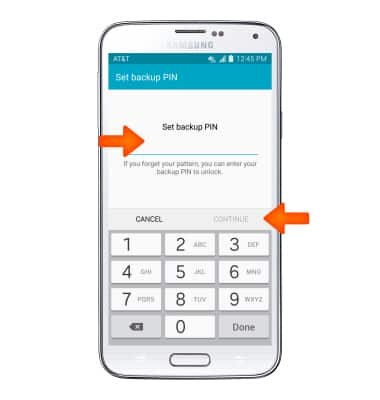
- Ingresa un PIN de respaldo y toca CONTINUE.
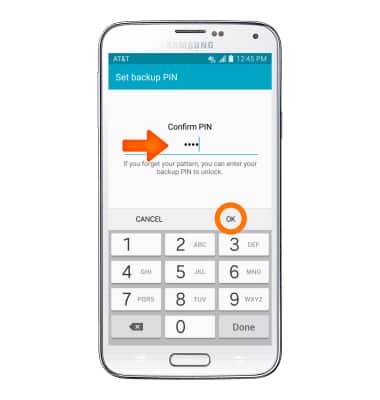
- Vuelve a ingresar el PIN de respaldo y toca OK.
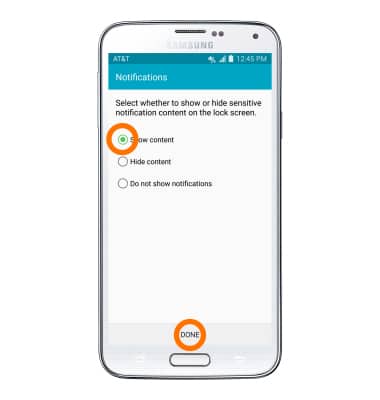
- Selecciona opciones de pantalla para notificaciones en la pantalla de bloqueo, luego toca DONE.
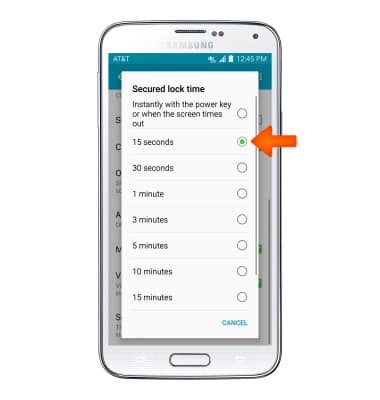
- Para ajustar la configuración del tiempo de espera de la pantalla de bloqueo, deslízate y toca Secured lock time.
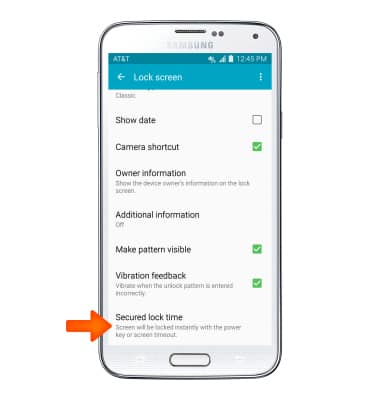
- Toca Desired amount of time.