Enviar y recibir correo electrónico
Enviar y recibir correo electrónico
Agrega y descarga archivos adjuntos del correo electrónico, responde un correo electrónico y más.
INSTRUCCIONES E INFORMACIÓN
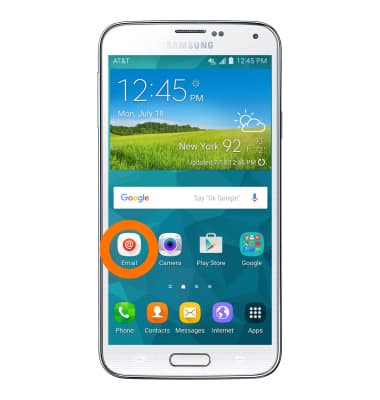
- Para enviar o recibir correos electrónicos, desde la pantalla principal, toca Email.
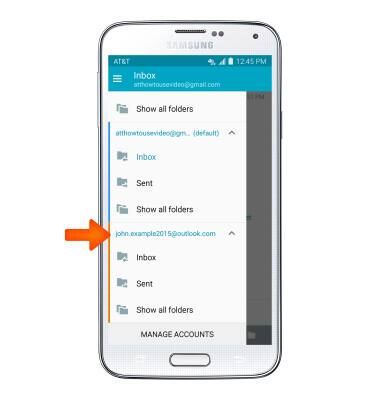
- Si hay configuradas varias cuentas de correo electrónico, toca la pestaña Inbox para alternar entre bandejas de entrada.
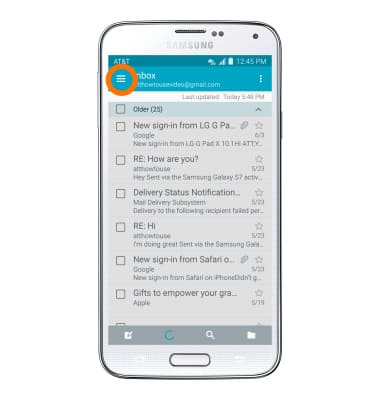
- Toca la casilla de correo deseada.
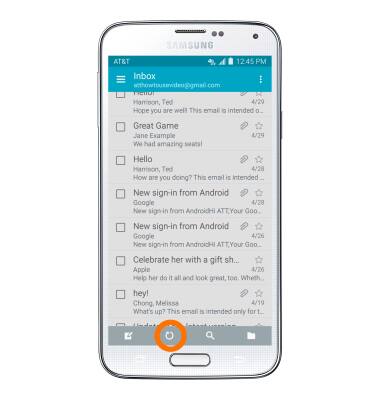
- Para actualizar la bandeja de entrada, toca el ícono Refresh.
- Para ver, toca el correo electrónico que desees.
Importante: cuando estás en modo "Easy", no puedes ver la última vez que se actualizó la bandeja de entrada.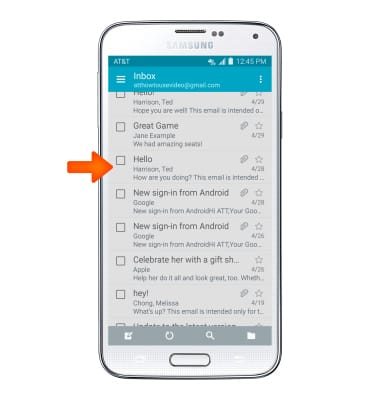
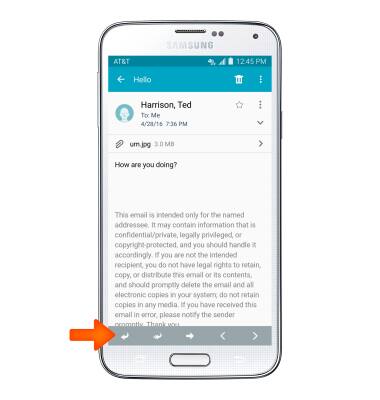
- Para responder, responder a todos o eliminar un correo electrónico, toca el ícono correspondiente.
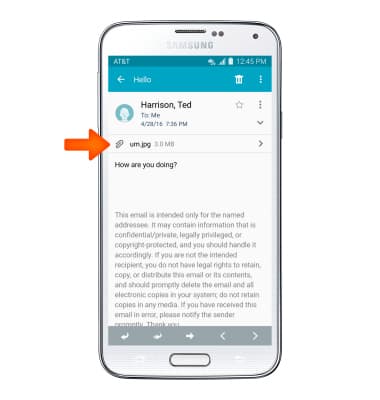
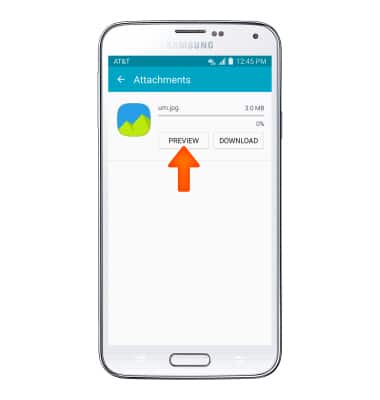
- Para ver o descargar un archivo adjunto, toca el archivo adjunto deseado.
- Para ver un archivo adjunto, toca PREVIEW.
- Para descargar un archivo adjunto, toca DOWNLOAD.
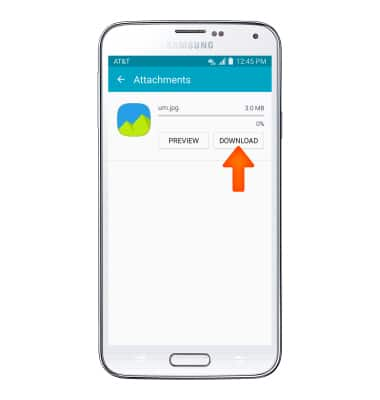
- El archivo se guardará en la ubicación indicada de almacenamiento.
Importante: Para ver los archivos adjuntos guardados, ve a Apps > Samsung > My files.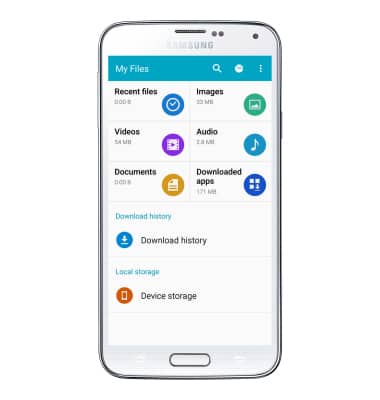
- Para redactar un nuevo correo electrónico, toca el ícono Compose.
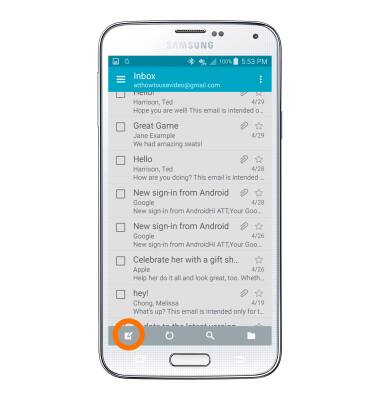
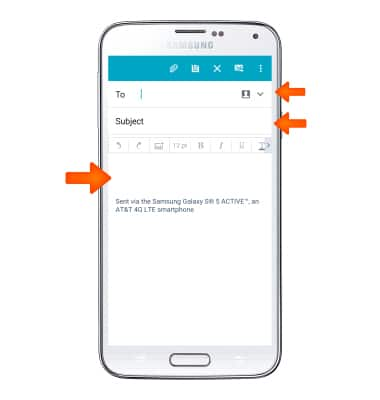
- Toca el campo To para ingresar los destinatarios que desees, toca el campo Subject para ingresar el asunto del correo electrónico y toca el campo Message para redactar el mensaje que desees enviar.
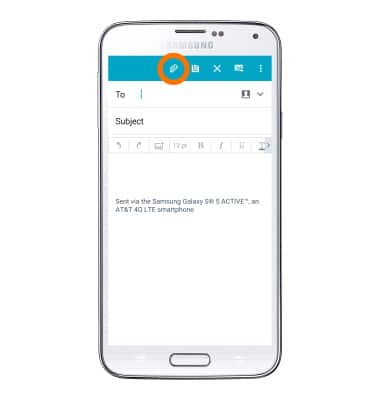
- Para adjuntar un archivo, toca el ícono Attachment.
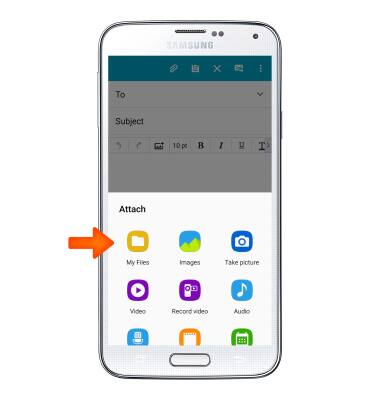
- Toca el tipo de archivo adjunto que desees y busca el archivo que desees adjuntar.
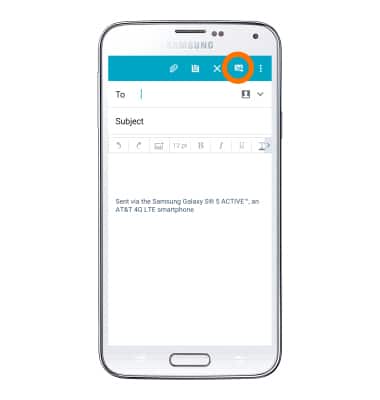
- Toca el ícono Send para enviar.
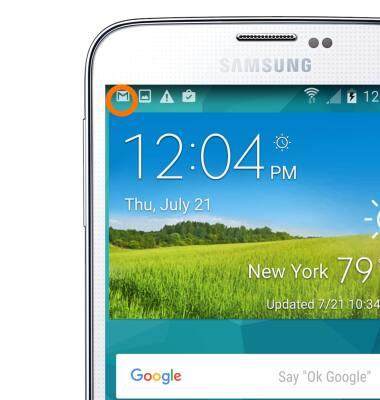
- Cuando se recibe un correo electrónico nuevo, aparecerá el ícono de correo electrónico nuevo en la barra de notificaciones.
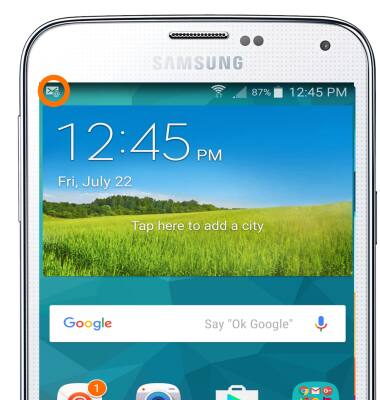
- Cuando recibas un nuevo Gmail, el ícono New Gmailaparecerá en la barra de notificaciones.