Contactos
Contactos
Agrega, mira, borra y personaliza contactos al agregar una foto o un tono de timbre.
INSTRUCCIONES E INFORMACIÓN
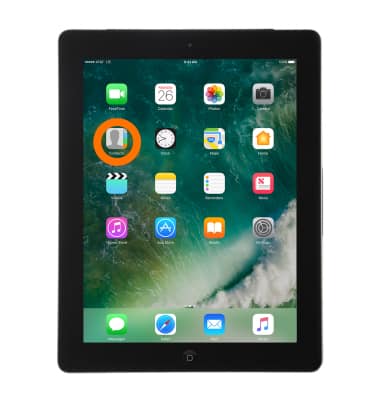
- Para agregar un nuevo contacto, desde la página principal selecciona Contacts.
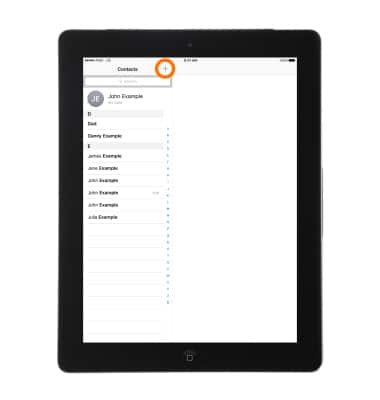
- Luego selecciona la signo Más e ingresa la información del contacto deseado.
- Para encontrar un contacto, selecciona el Campo de búsqueda en la parte superior de la lista de contactos e ingresa tu búsqueda.
Importante: Para ir a los contactos, selecciona Contacts en la pantalla principal. También puedes buscar tus contactos con Búsqueda con Spotlight.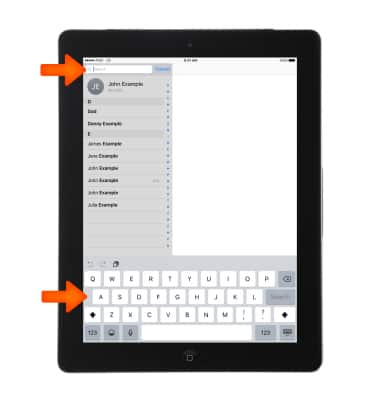
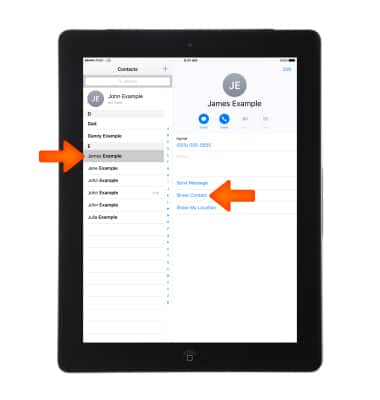
- Para compartir un contacto, selecciona un Contacto, luego selecciona Share Contact.
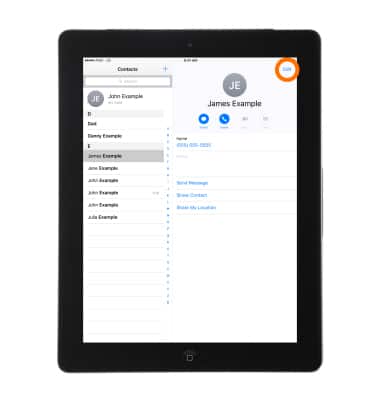
- Para cambiar una etiqueta, si el campo tiene una etiqueta errónea, como Home en lugar de Work, selecciona Edit.
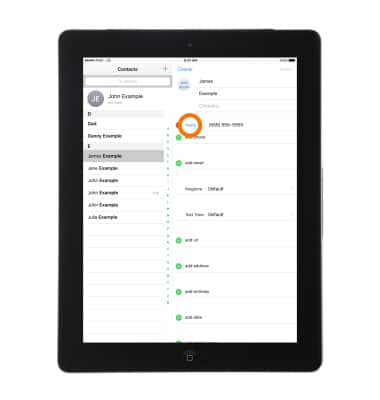
- Luego selecciona la etiqueta.
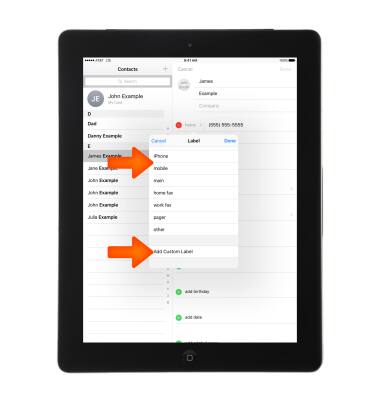
Elige una de la lista o selecciona Add Custom Label para crear una propia.
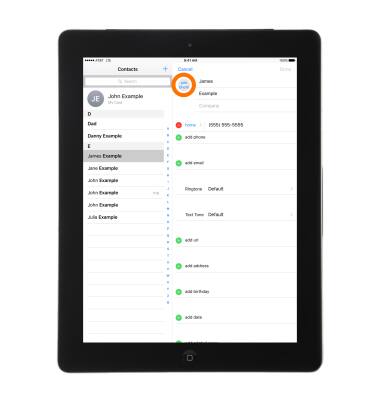
- Para añadir una foto, selecciona add photo y sigue las indicaciones en pantalla.
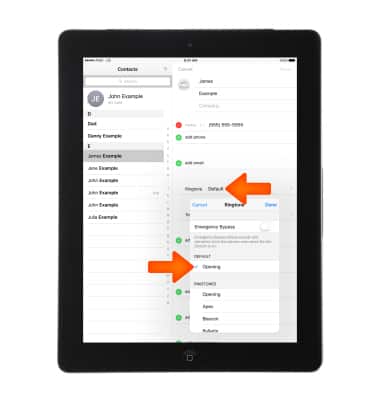
- Para añadir un tono de timbre personalizado, selecciona el campo Ringtone y luego el tono de timbre deseado.
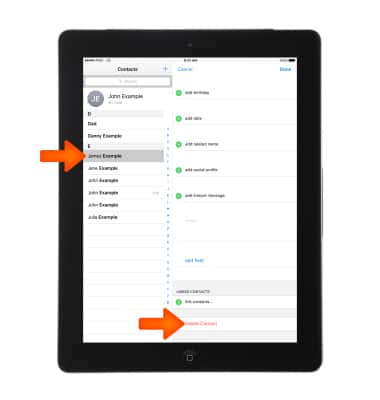
Para eliminar un contacto, ve a la tarjeta de contactos, luego selecciona Edit. Desplázate hacia abajo y luego selecciona Delete Contact.
Importante: Obtén más información en el artículo de ayuda de Apple: Contactos: hacer una videollamada