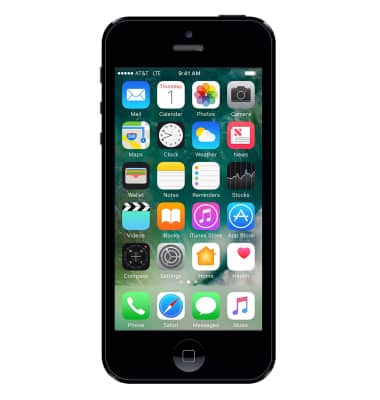
Duración de la batería
Duración de la batería
Consejos y trucos para prolongar la duración de tu batería.
INSTRUCCIONES E INFORMACIÓN
- El iPhone 5 tiene un tiempo de duración sin llamadas de hasta 9 días y un tiempo de llamadas de hasta 8 horas en 3G.
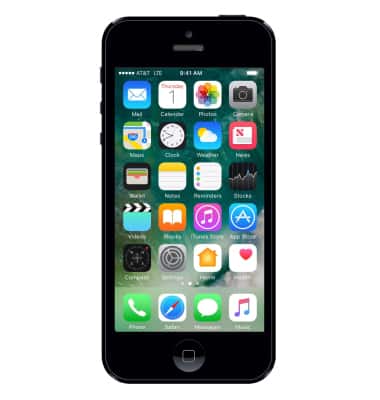
- Para prolongar la duración de la batería, coloca el iPhone boca abajo cuando no lo uses.
Importante: La luz ambiental y los sensores de proximidad le indican al iPhone que está boca abajo sobre la mesa y evitan que la pantalla se encienda, incluso cuando recibes una notificación.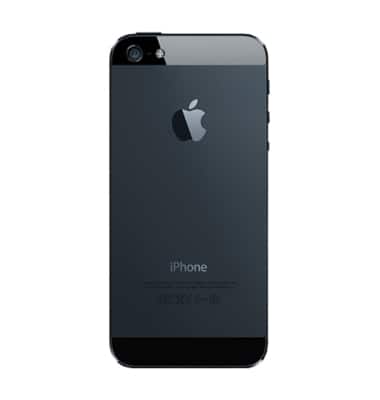
- Si tu batería se está agotando, activa "Low Power mode" y extiende la duración de tu batería hasta que puedas cargar completamente tu iPhone, en la pantalla principal selecciona Settings.
Importante: El iPhone te indica que actives el modo Low Power cuando tienes un 20% de carga de batería restante.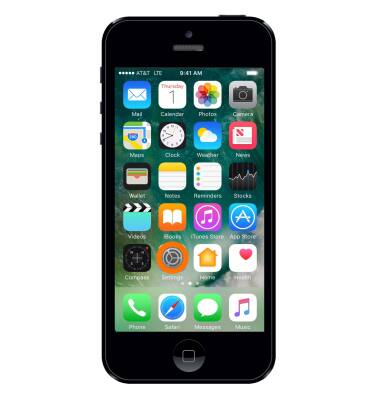
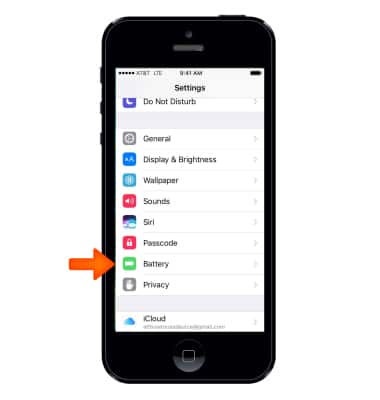
- Selecciona Battery.
- Selecciona el botón Low Power Mode .
Importante: Cuando Low Power Mode está activado, el ícono de la batería se pone amarillo y el porcentaje de la batería aparece en la barra de estado. La búsqueda, la actualización de aplicaciones de fondo, las descargas automáticas y algunos efectos visuales se reducen o desactivan.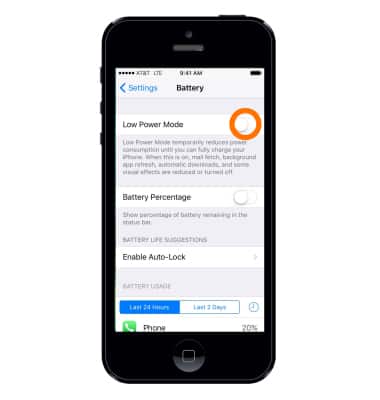
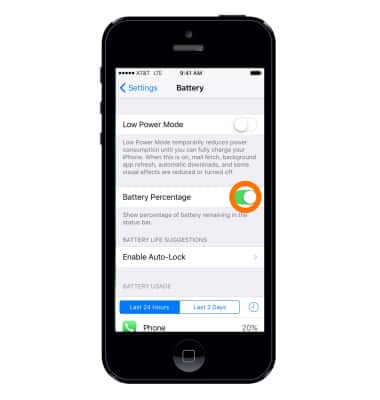
- Selecciona el interruptor Battery Percentage para ver el porcentaje o batería restante en la barra de notificaciones.
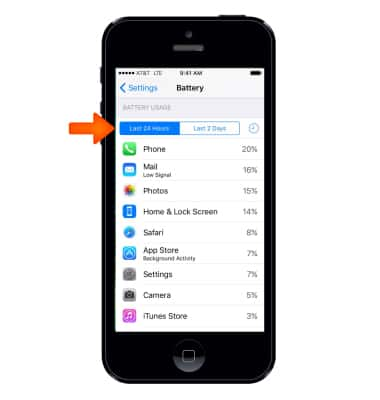
- Desplázate hacia abajo para ver el consumo de batería por aplicación en las últimas 24 horas y los últimos 2 días.
- Para prolongar la duración de la batería, atenúa la luz de la pantalla o activa Auto-Brightness.
Importante: Para activar el brillo automático, ve a Settings > Display & Brightness.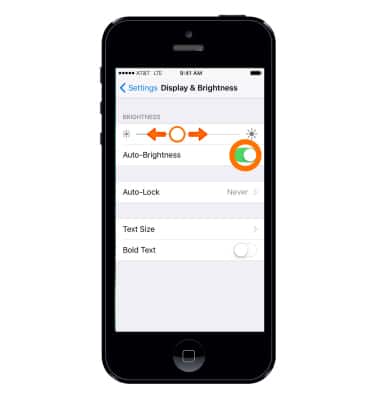
Configura el bloqueo automático a un tiempo más corto.
Importante: Para cambiar el tiempo de bloqueo automático, ve a Settings > Display and Brightness > Auto-Lock.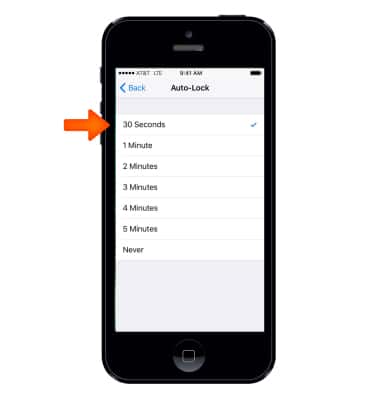
- Desactiva el Bluetooth y el Wi-Fi cuando no los uses.
Importante: Deslízate desde abajo hacia arriba de la pantalla para abrir el centro de control, luego toca los íconos Wi-Fi & y Bluetooth para activar o desactivar.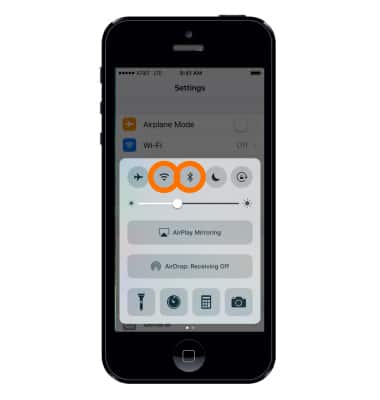
- Evita usar fondos de pantalla dinámicos ya que consumen batería adicional.
Importante: Para cambiar el fondo de pantalla, ve a Settings > Wallpaper.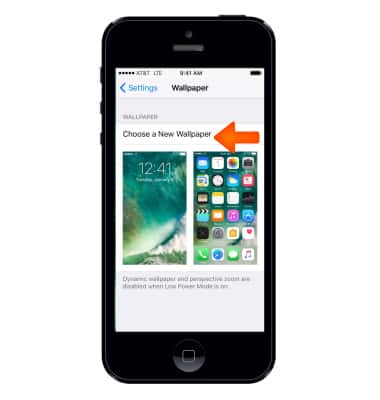
- Desactiva los servicios de localización cuando no los uses.
Importante: Para desactivar los servicios de ubicación, ve a Settings > Privacy > Location Services.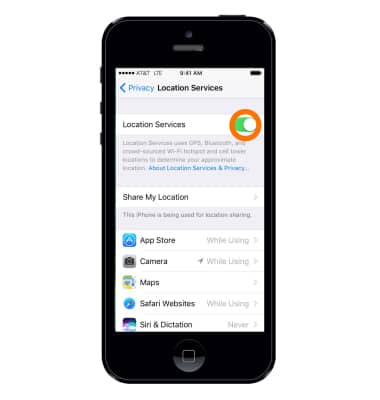
- Desactiva Auto-Update para las aplicaciones.
Importante: Para desactivar la actualización automática, ve a Settings > iTunes & App Store > selecciona el botón Updates.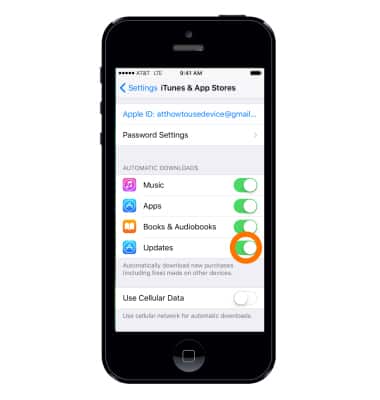
- Desactiva Backgound App Refresh.
Importante: Para desactivar Background App Refresh, ve a Settings > General > Background App Refresh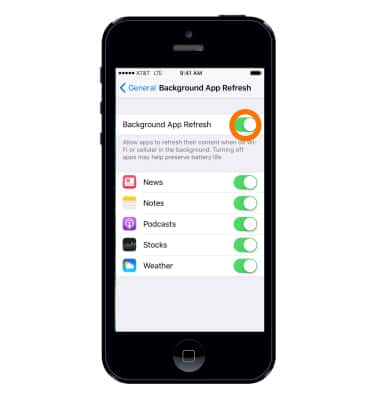
- Desactiva las notificaciones automáticas si una aplicación activa tu pantalla con frecuentes notificaciones.
Importante: Para desactivar las notificaciones automáticas, ve a Settings > Notifications. Selecciona la aplicación y configura Allow Notifications en Off.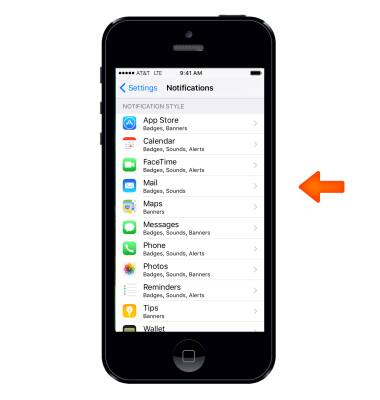
- Activa la modalidad para viajes en avión cuando salgas del área de cobertura de la red de servicio móvil.
Importante: la modalidad para viajes en avión desactiva todos los servicios móviles. No se pueden enviar o recibir llamadas, datos ni mensajes de texto. Para activar o desactivar la modalidad para viajes en avión, deslízate desde abajo hacia arriba de la pantalla para abrir el centro de control, luego toca el ícono Airplane mode.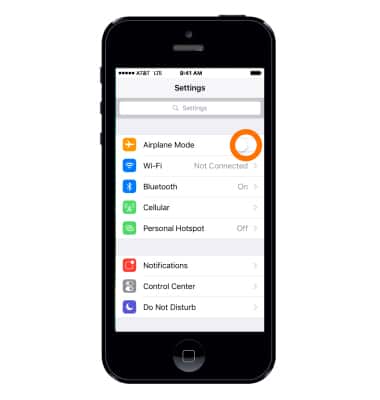
- Para obtener información adicional sobre cómo cargar tu batería, consulta el tutorial "Cargar la batería" bajo "Acerca de tu dispositivo".
Importante: Obtén detalles en el artículo de ayuda de Apple: Maximizar la duración y vida útil de la batería.