Enviar y recibir correo electrónico
Enviar y recibir correo electrónico
Agrega y descarga archivos adjuntos del correo electrónico, responde un correo electrónico y más.
INSTRUCCIONES E INFORMACIÓN
- El correo te permite acceder a todas tus cuentas de correo electrónico mientras viajas. Para abrir el correo, desde la pantalla principal, selecciona Mail. Desde la bandeja de entrada puedes:

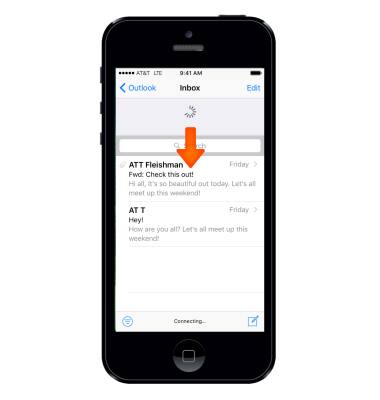
- Actualiza el buzón de correo: mantén oprimido y arrastra hacia abajo para actualizar la bandeja de entrada.
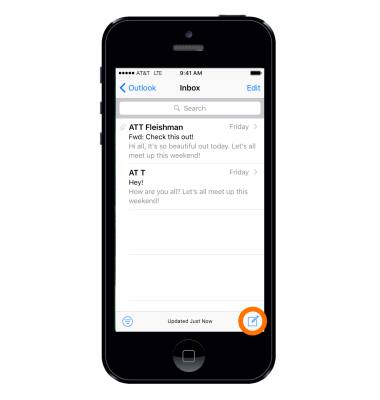
- Enviar un correo electrónico nuevo: selecciona el ícono Compose para comenzar y enviar un nuevo correo electrónico.
- Ingresa el destinatario deseado, asunto y mensaje, luego selecciona Send.
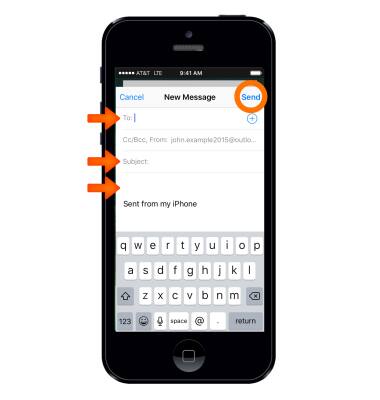
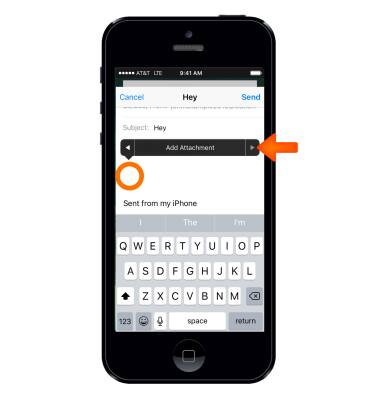
- Agregar un adjunto o insertar una foto o video: selecciona la pantalla y luego la opción deseada.
- Buscar: arrastra la pantalla hacia abajo y luego selecciona el campo Search para buscar un determinado correo electrónico, remitente o destinatario.

- Administrar bandeja de entrada: Selecciona Edita para eliminar, mover, archivar o marcar múltiples mensajes.

- Elimina, mueve o marca múltiples mensajes: Mientras miras una lista de mensajes, selecciona Edit. Selecciona algunos mensajes o selecciona Mark All, luego elige una acción. Si cometes un error, sacude el iPhone de inmediato para deshacer.

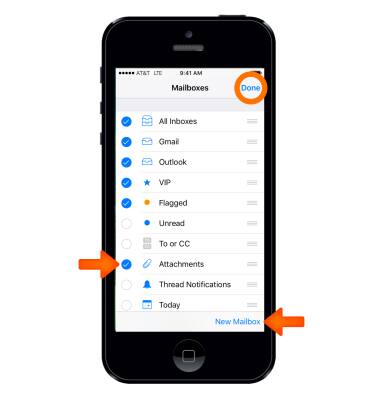
- Ver mensajes con adjuntos: El buzón Attachments muestra los mensajes con adjuntos de todas las cuentas. Para añadirlo, selecciona Edita mientras ves la lista de buzones.

- Selecciona Attachments. También puedes reordenar tus buzones actuales o incluso puedes añadir uno nuevo. Selecciona Done cuando termines.
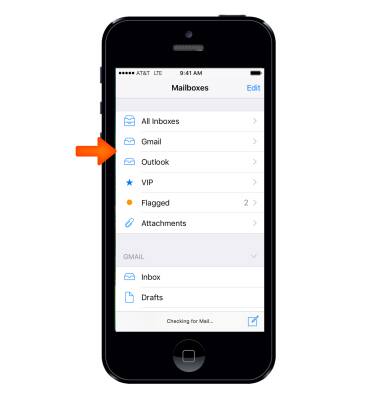
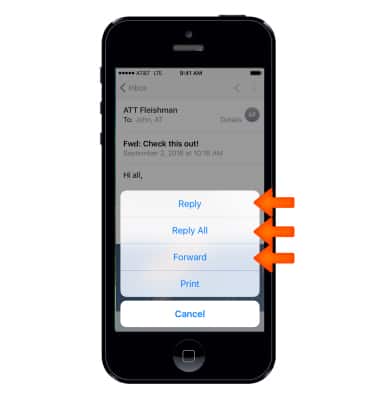
- Para contestar, contestar a todos o reenviar un correo electrónico, selecciona la bandeja de entrada que desees.
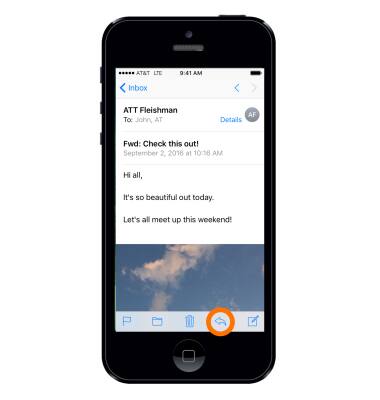
- Selecciona el correo electrónico deseado.

- Selecciona el ícono Reply.
- Selecciona la opción deseada.
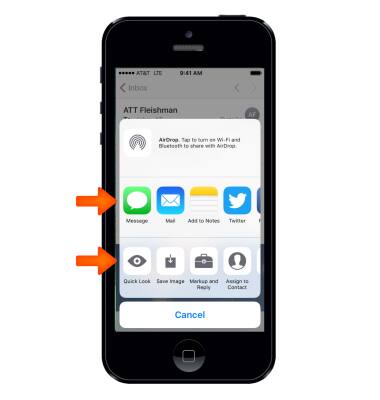
- Para guardar o compartir un adjunto, selecciona y mantén oprimido el adjunto que desees.
Importante: Los adjuntos se guardan según su tipo de archivo. Para ver las fotos y videos guardados, desde la página principal, selecciona Photos. Para ver los documentos PDF guardados, desde la página principal, selecciona iBooks. Para ver la música guardada, desde la pantalla principal, selecciona Music.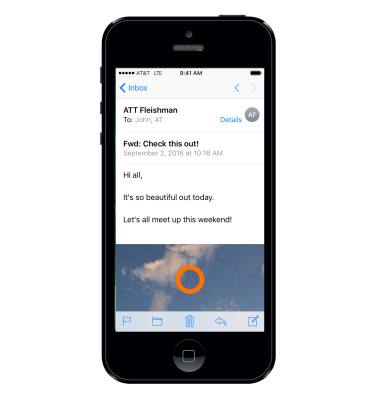
- Selecciona la opción deseada.