Sincronizar y transferir contenido (iTunes)
Sincronizar y transferir contenido (iTunes)
Configura iTunes para sincronizar, hacer copias de respaldo o trasferir contactos, fotos, música, aplicaciones, calendarios, libros, películas, tonos de timbre y más.
INSTRUCCIONES E INFORMACIÓN
- iTunes es la mejor forma de organizar y disfrutar de música, películas y programas de TV que ya tienes y comprar los que quieres tener. Incluso puedes sintonizar estaciones de música gratis a demanda que han sido totalmente renovadas por nuestros expertos de Apple Music. Disfruta de todo el entretenimiento que iTunes tiene para ofrecer en tu Mac o PC.
Importante: descarga iTunes y obtén más información en el artículo de ayuda de Apple: Obtén la última versión de iTunes.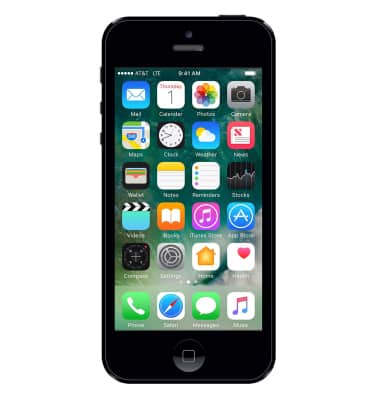
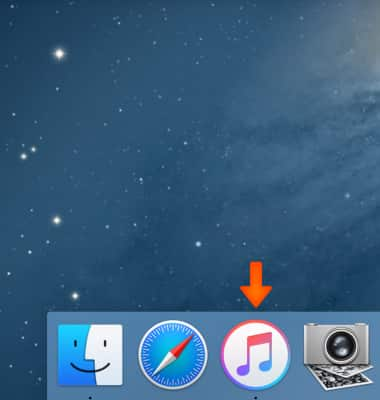
- En tu computadora, abre iTunes.
- Para configurar la sincronización Wi-Fi, conecta tu iPhone a la computadora con el cable USB incluido. Haz clic en el botón Device en la esquina superior izquierda.
Importante: si estás viendo iTunes Store, haz clic en el botón Library en la esquina superior derecha. Podrás ver el botón del dispositivo.
- En la pestaña Summary, selecciona la opción Sync with this iPhone over Wi-Fi.
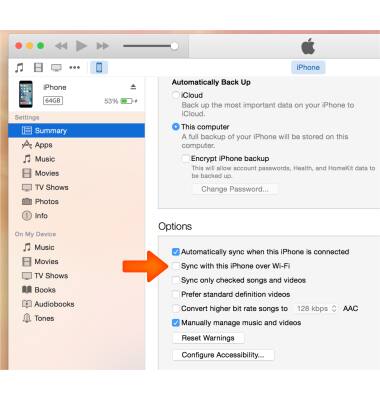
- Cuando el iPhone aparezca en la esquina superior izquierda de iTunes, puedes seleccionar las pestañas Content y configurar las opciones de sincronización para cada una como desees.
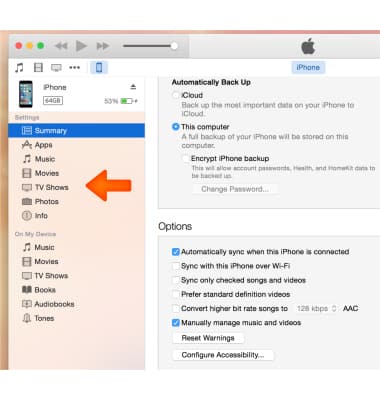
- Haz clic en Apply o en Sync para sincronizar el iPhone.
Importante: obtén más información en los artículos de ayuda de Apple: sincroniza tu iPhone con iTunes mediante USB u Obtén ayuda con la sincronización de iTunes a través de Wi-Fi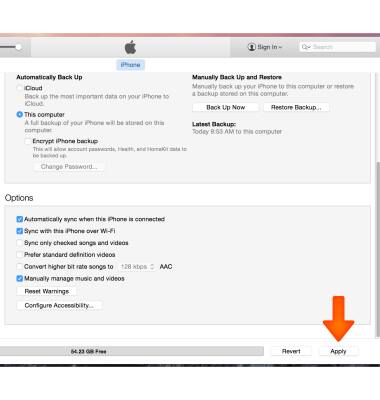
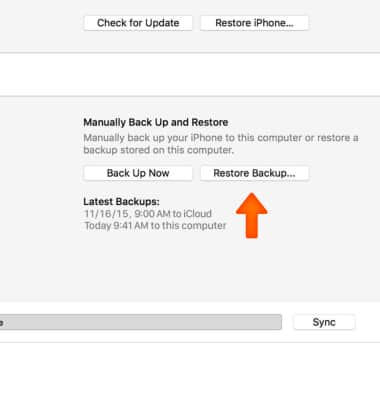
- Para hacer una copia de respaldo al contenido desde iTunes a un dispositivo nuevo, selecciona Restore Backup en la pestaña Summary y sigue las indicaciones.