Enviar y recibir correo electrónico
Enviar y recibir correo electrónico
Agregue y descargue archivos adjuntos de correo electrónico, responda a un correo electrónico y más.
INSTRUCCIONES E INFORMACIÓN
- Cuando se recibes un nuevo correo electrónico, el New Icono de correo electrónico se mostrará en el archivo Barra de notificaciones. Cuando se recibes un nuevo mensaje de Gmail, el Nuevo Icono de Gmail se mostrará en el Barra de notificaciones.
Nota: Debes haberlo hecho ya Configurar el correo electrónico Primero.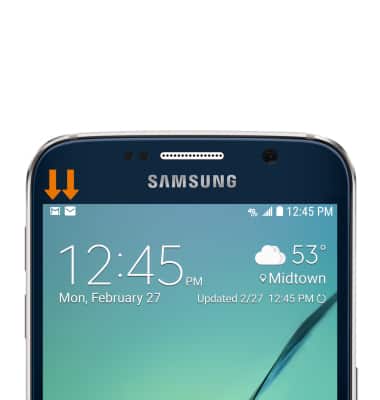
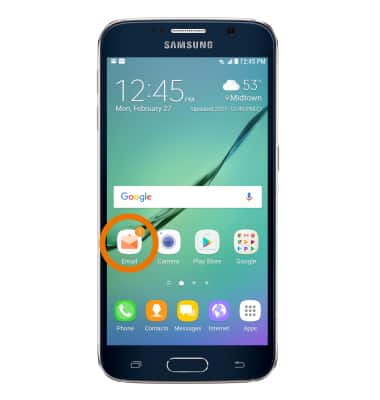
- VIEW RECEIVED EMAIL: Seleccione el icono Aplicación de correo electrónico desde la pantalla de inicio.
- ACTUALIZAR BANDEJA DE ENTRADA: Deslice hacia abajo en el botón Pantalla de la bandeja de entrada.
Nota: Cuando está en modo "Fácil", no puedes ve la última vez que se actualizó la bandeja de entrada.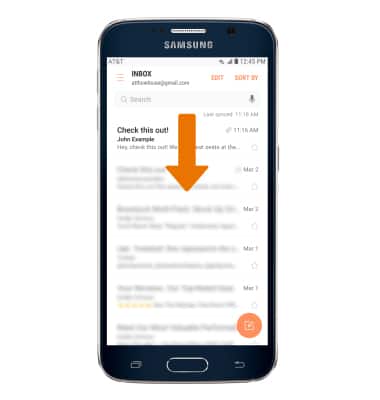
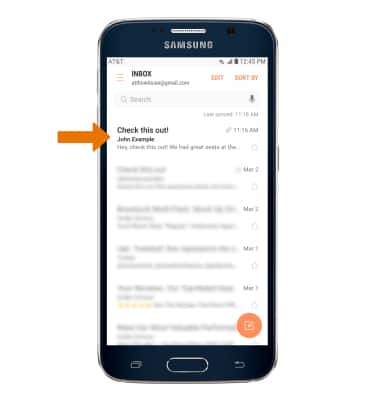
- VER UN CORREO ELECTRÓNICO: Seleccione el deseado Correo electrónico.
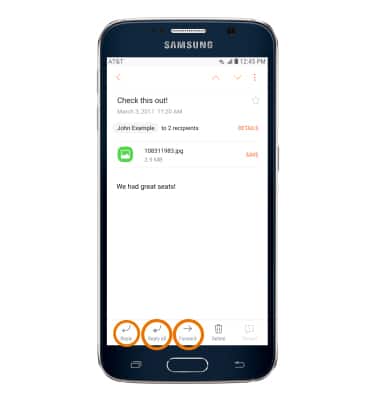
- RESPOND TO EMAIL: Seleccione el icono Icono de respuesta para responder al remitente. Seleccione el icono Icono Responder a todos para responder a todos los destinatarios. Seleccione el icono Icono de reenvío para reenviar el correo electrónico a otro destinatario.
- VER/GUARDAR ARCHIVO ADJUNTO: Seleccione la opción deseada attachment para ve. Seleccione SAVE para guardar el archivo adjunto.
Nota: De forma predeterminada, los archivos adjuntos se guardarán en el archivo Descargar carpeta. Para ve los archivos adjuntos guardados, seleccione el icono Bandeja de aplicaciones > aplicación Galería > carpeta Álbumes > descarga.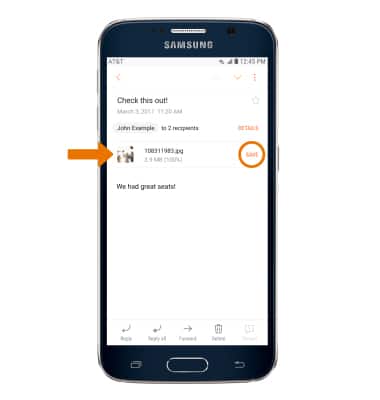
- SEND EMAIL: Seleccione el icono Icono de redacción.
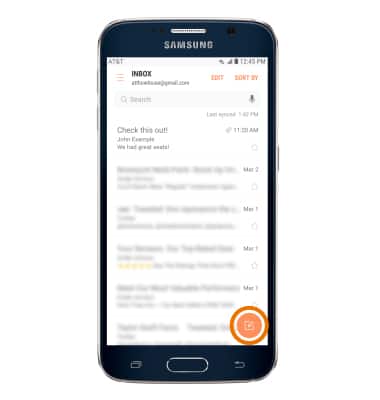
- Ingrese el destinatario, sujeto y mensaje en el campo correspondiente.
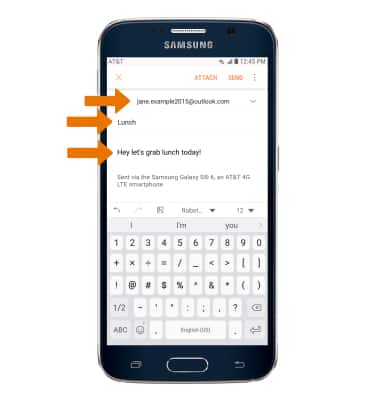
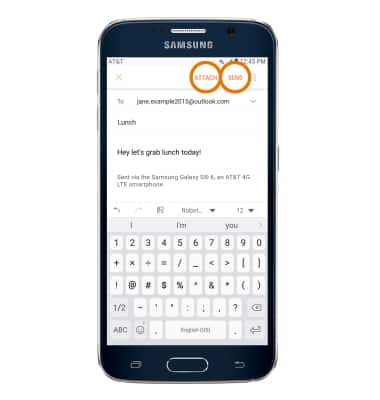
- Para adjuntar un archivo, seleccione ADJUNTAR luego siga las indicaciones. Seleccione SEND para enviar el correo electrónico.
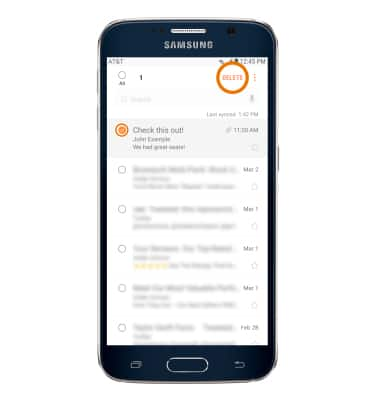
- DELETE A MESSAGE: Seleccione y mantenga presionado el messagey, a continuación, seleccione DELETE. Seleccione DELETE de nuevo para confirmar.
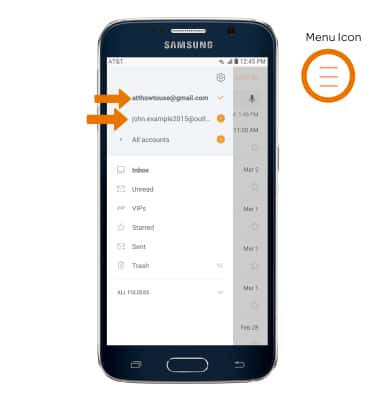
- CHANGE INBOXES: Seleccione el icono Icono de menú y luego seleccione el inbox.
Nota: Puede cambiar las bandejas de entrada de correo electrónico solo cuando se configuran varias cuentas de correo electrónico.