Pantalla Edge
Pantalla Edge
Como obtener acceso, editar y administrar la pantalla Edge.
INSTRUCCIONES E INFORMACIÓN
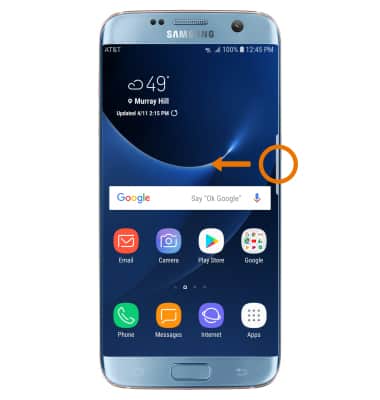
- OBTENER ACCESO A LA PANTALLA EDGE: selecciona y arrastra hacia la izquierda el panel Edge.
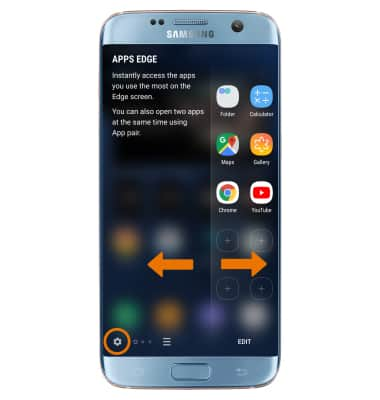
- Para ver otras pantallas Edge, deslízate hacia la izquierda o derecha. Para obtener acceso a las configuraciones de la pantalla Edge, selecciona el ícono Settings.
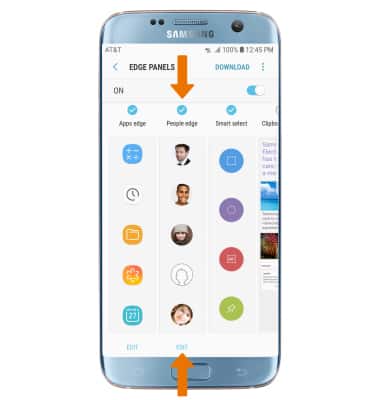
- Para activar o desactivar un panel de la pantalla Edge, selecciona el círculo que está arriba del panel. Para editar un panel, selecciona Edit debajo del panel deseado.
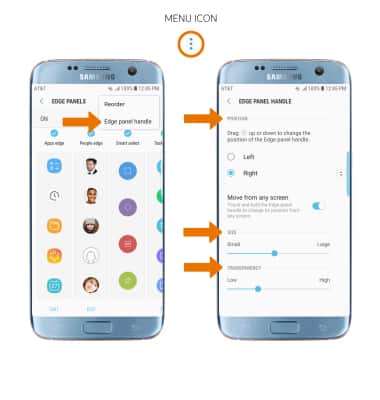
- EDITAR LA APARIENCIA DEL PANEL EDGE: selecciona el ícono Menu, luego selecciona el panel Edge. En la pantalla del panel Edge puedes cambiar la posición, el tamaño y la transparencia del panel Edge.
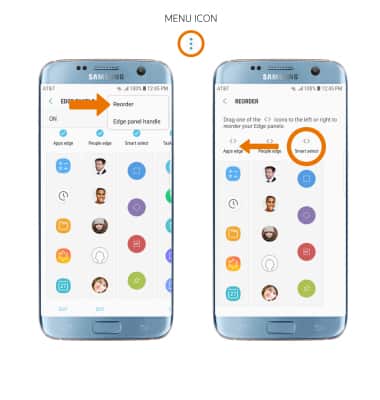
- REORDENAR LOS PANELES EDGE: en la pantalla de paneles Edge, selecciona el ícono Menu, luego selecciona Reorder. Mantén presionado el ícono Drag sobre el panel Edge deseado, luego arrastra hasta la ubicación deseada.
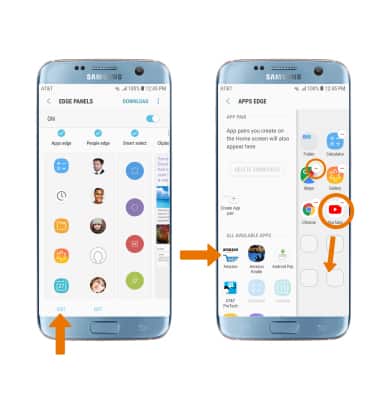
- PERSONALIZAR LAS APLICACIONES DE LA PANTALLA EDGE: en la pantalla de configuración de los paneles Edge, selecciona EDIT en la columna Apps edge. Para agregar una aplicación a Apps edge, selecciona la aplicación deseada en ALL AVAILABLE APPS en la parte izquierda de la pantalla. Para eliminar una aplicación, selecciona el ícono Remove en la aplicación deseada. Para reacomodar las aplicaciones activas, selecciona y arrastra la aplicación deseada a la ubicación que quieras.
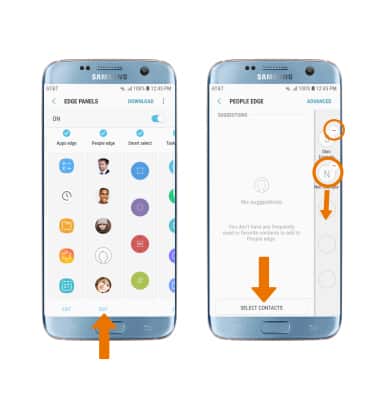
- PERSONALIZAR LA PESTAÑA PEOPLE EDGE: en la pantalla de configuración de los paneles Edge, selecciona EDIT en la columna People edge. Para agregar un contacto, selecciona SELECT CONTACTS. Para eliminar un contacto, selecciona el ícono Remove en el contacto que deseas. Para reacomodar el orden, selecciona y arrastra el contacto que deseas hasta la ubicación que quieres.
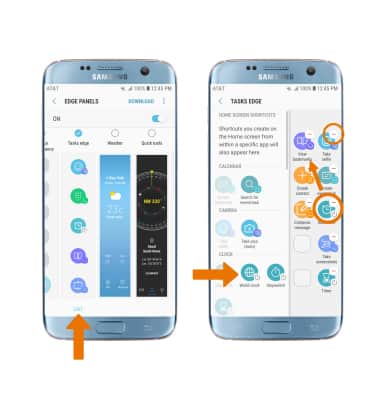
- PERSONALIZAR LAS TAREAS DEL PANEL EDGE: en la pantalla de paneles Edge, selecciona EDIT en la columna Tasks edge. Para agregar una tarea en Tasks edge, selecciona la tarea que desees en el lado izquierdo de la pantalla. Para eliminar una tarea de Tasks edge, selecciona el ícono Remove en la tarea deseada. Para reacomodar las tareas activas, selecciona y arrastra la tarea deseada a la ubicación que quieras.
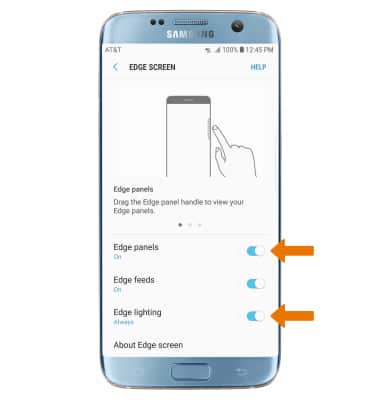
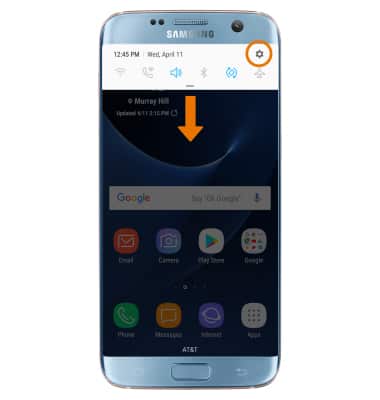
- ACTIVAR O DESACTIVAR LA PANTALLA EDGE: desliza la barra de notificaciones hacia abajo y luego selecciona el ícono Settings.
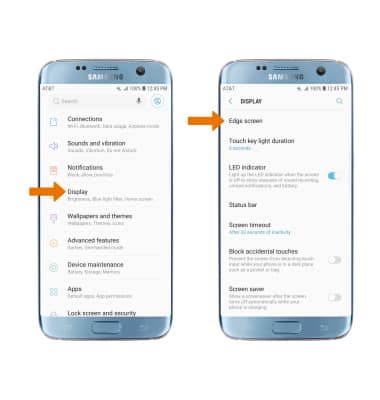
- Selecciona Display y luego Edge screen.
- Selecciona el botón Edge panels para habilitar o deshabilitar los paneles Edge. Selecciona el botón Edge lighting para habilitar o deshabilitar Edge lighting.