Teclado y escritura
Teclado y escritura
Funciones del teclado, autocompletar, Swype, copiar y pegar, operación con una mano y configuraciones del teclado.
INSTRUCCIONES E INFORMACIÓN
- OBTENER ACCESO AL TECLADO: selecciona un campo de entrada de texto.
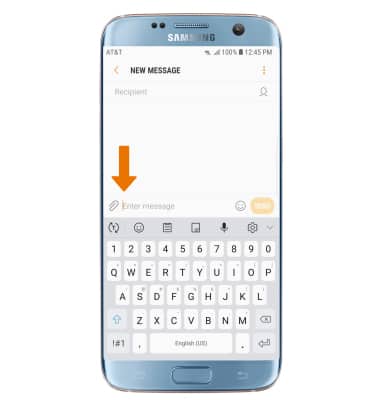
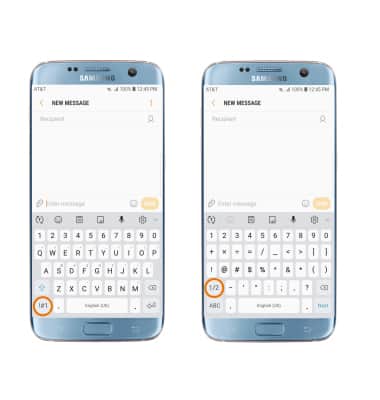
- OBTENER ACCESO A SÍMBOLOS Y NÚMEROS: selecciona la tecla Symbols. USAR CONVERSIÓN DE VOZ A TEXTO: selecciona el ícono Microphone y comienza a decir el mensaje que desees. PONER MAYÚSCULAS: selecciona la tecla Shift para poner en mayúscula la próxima letra. Toca dos veces la tecla Shift para activar o desactivar las mayúsculas.

- SÍMBOLOS ADICIONALES: Selecciona la tecla Symbols, luego selecciona la tecla 1/2 para ver símbolos adicionales.
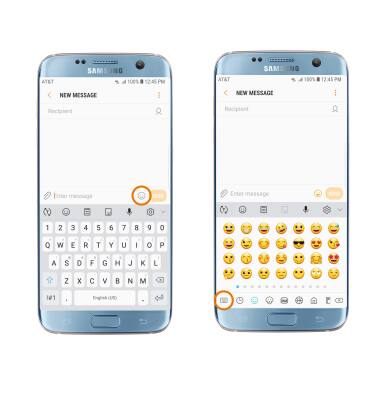
- EMOJIS: selecciona el ícono Emoji para tener acceso a los emojis. Para volver al teclado alfabético, selecciona la tecla Keyboard.
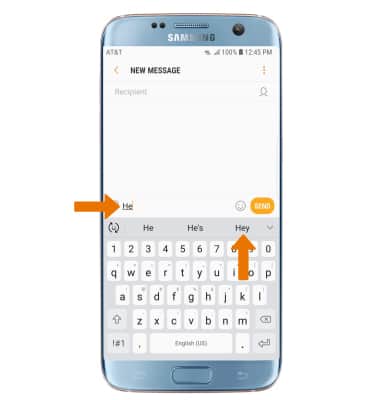
- SUGERENCIAS DE AUTOCOMPLETAR: comienza a escribir la palabra que desees, luego selecciona la sugerencia que desees.
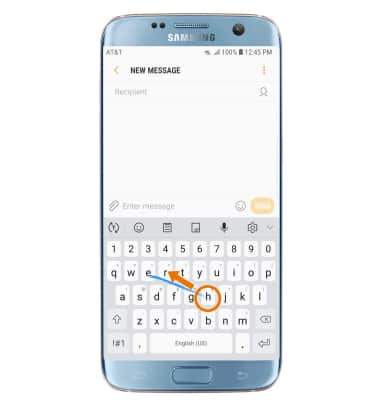
- SWYPE: selecciona y arrastra por cada letra de la palabra deseada sin levantar el dedo de la pantalla.
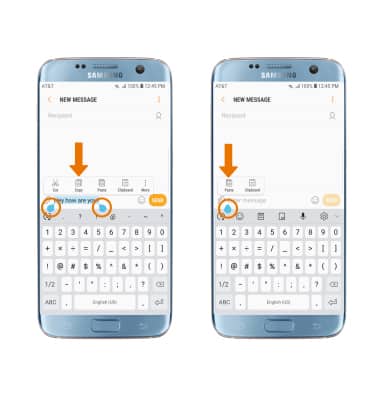
- COPIAR Y PEGAR TEXTO: mantén seleccionado el texto que desees. Toca y arrastra los marcadores Text Selection para marcar todo el texto deseado, luego selecciona Copy. En la ubicación que desees pegar, mantén oprimido el campo text para ubicar el cursor, luego selecciona Paste.
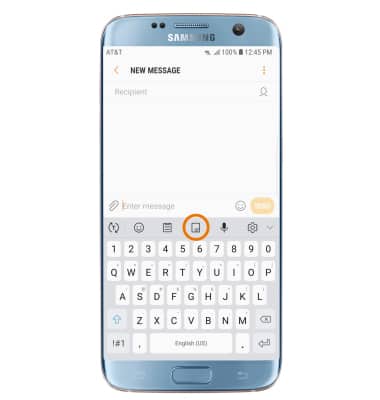
- OPERACIÓN CON UNA MANO: selecciona el ícono One-handed keyboard.
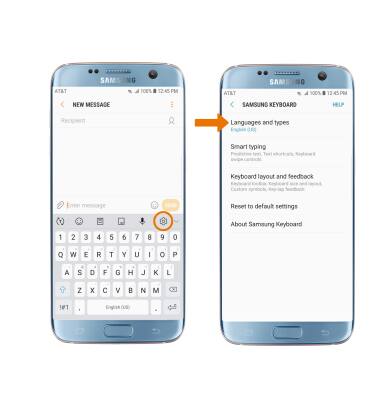
- CONFIGURACIONES DE TECLADO: selecciona el ícono Settings, luego ajusta las configuraciones del teclado como desees.
Importante: Para cambiar las configuraciones del teclado, deslízate hacia abajo desde la barra de notificaciones > selecciona el ícono Settings > General management > Language and input > edita las configuraciones que desees.