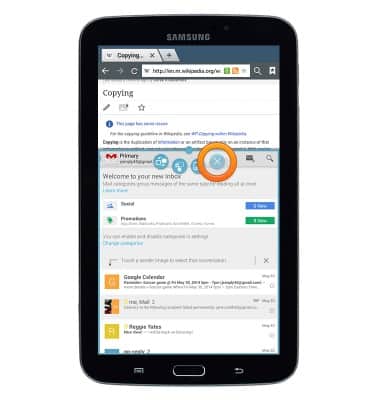
Multi window
Multi window
Este artículo describe la funcionalidad Multi Window.
INSTRUCCIONES E INFORMACIÓN
- La funcionalidad Multi Window permite dividir la pantalla para que puedas usar dos aplicaciones al mismo tiempo.
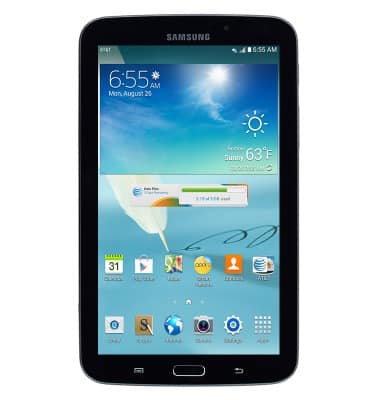
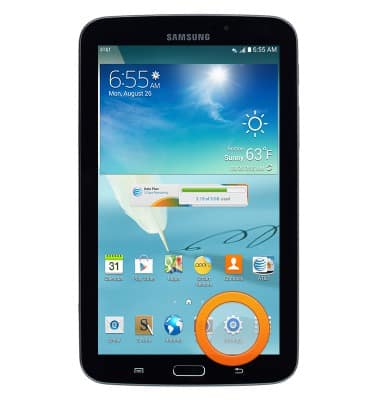
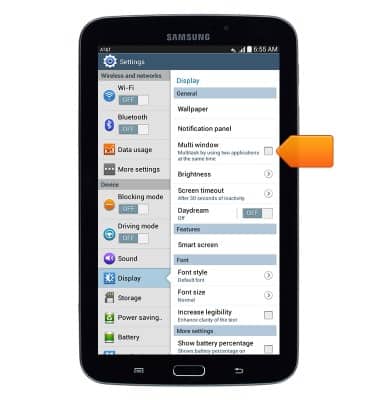
- Desde la pantalla de inicio, toca Settings.
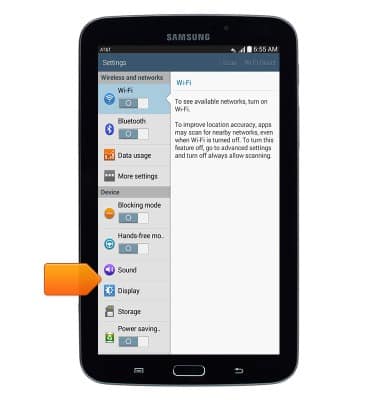
- Toca Display.
- Toca Multi window.
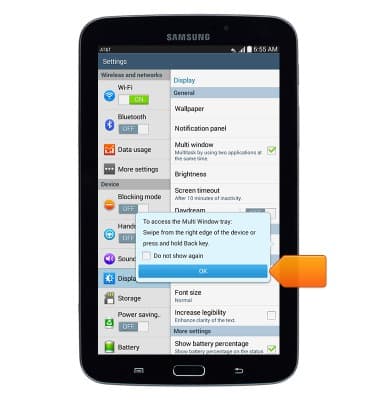
- Toca OK.
- Toca la aplicación que desees.
Importante: Para esta demostración, se eligió "Browser".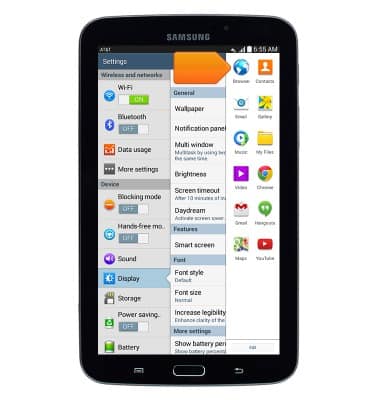
- Deslízate hacia la izquierda desde el borde derecho de la pantalla para obtener acceso a la bandeja Multi Window.
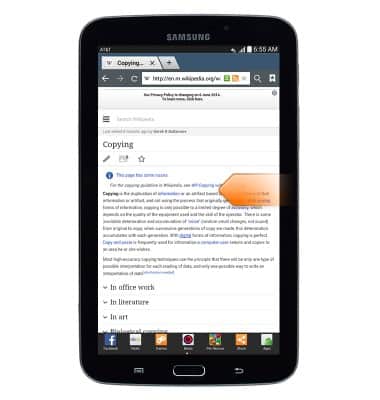
- Toca la aplicación que desees.
Importante: para esta demostración, se seleccionó 'Gmail'.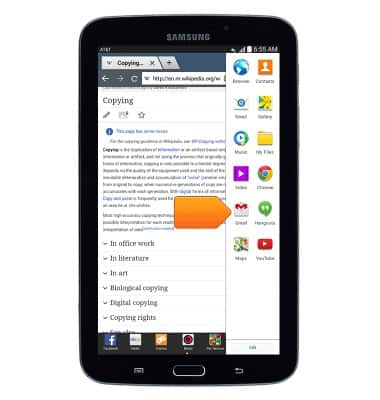
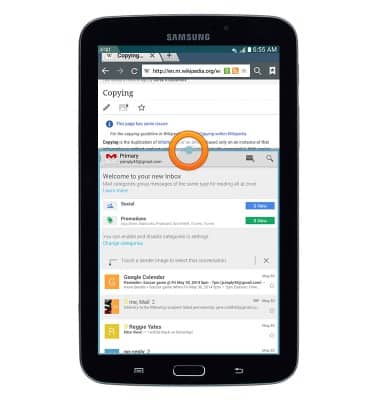
- El borde azul indica la ventana que está activa actualmente.
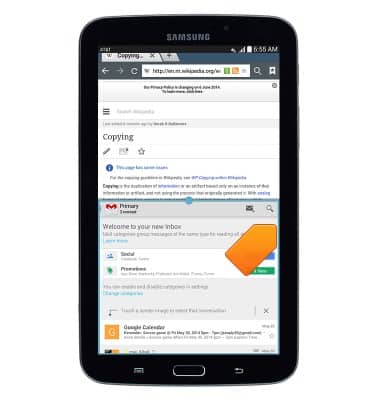
- Toca y arrastra el punto azul para ajustar el tamaño de la ventana.
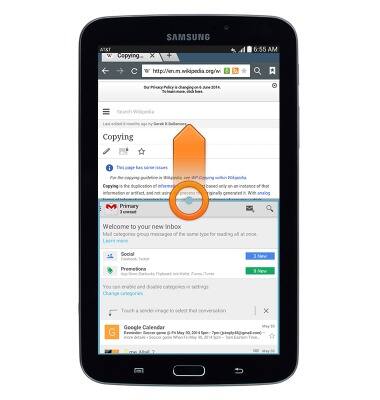
- Suelta para establecer el tamaño de la ventana.
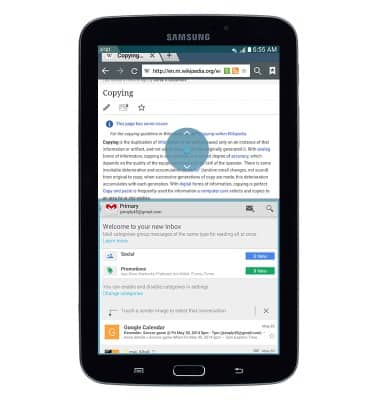
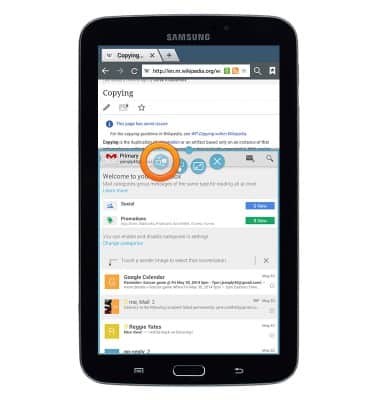
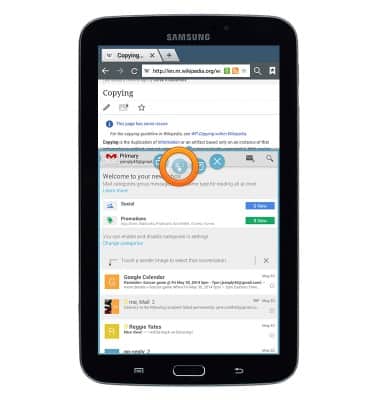
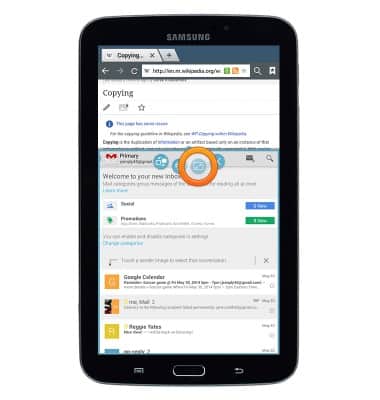
- Toca el punto azul para obtener acceso a las opciones de Multi window.
- Toca el ícono Swap windows para intercambiar las posiciones de dos aplicaciones.
- Toca el ícono Drag and drop para copiar fácilmente textos e imágenes de una ventana a otra.
- Toca el ícono Fullscreen para hacer que la ventana actualmente activa sea pantalla completa.
- Toca el ícono Close para cerrar la ventana que está activa actualmente.