Aprende y personaliza la pantalla de inicio
Aprende y personaliza la pantalla de inicio
Agregue accesos directos y widgets, acceda al panel de notificaciones, cambie el fondo de pantalla y más.
INSTRUCCIONES E INFORMACIÓN
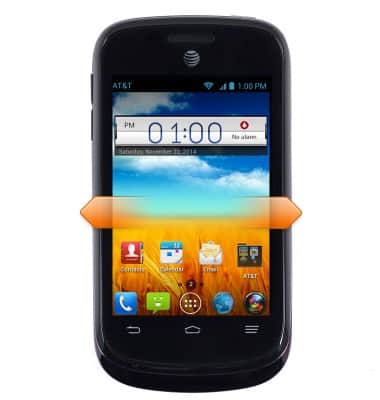
- Toque y arrastre hacia la izquierda o hacia la derecha para swipe entras pantallas.
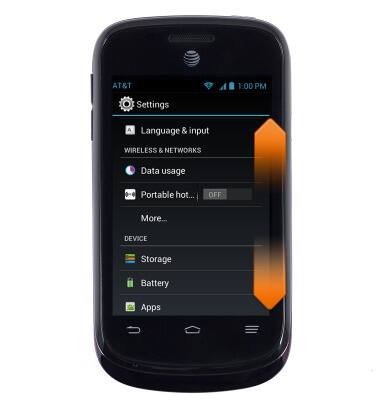
- Toque y arrastre a desplazarse hacia arriba y hacia abajo menús y sitios web.
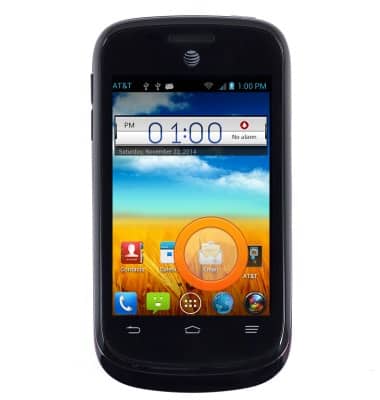
- Toca un ícono para abrir la aplicación deseada.
- Para agregar una app o widget, toca el ícono Icono de aplicaciones.
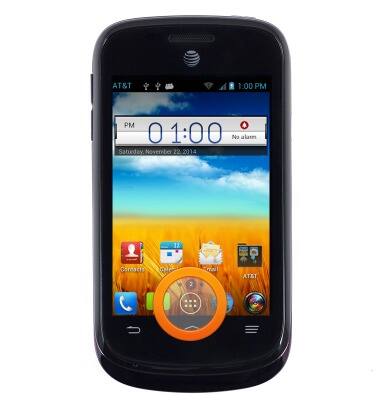
- Desliza el dedo hasta la aplicación o widget que desees, luego tócalo y mantenlo presionado.
Nota: Este tutorial muestra cómo agregar un widget.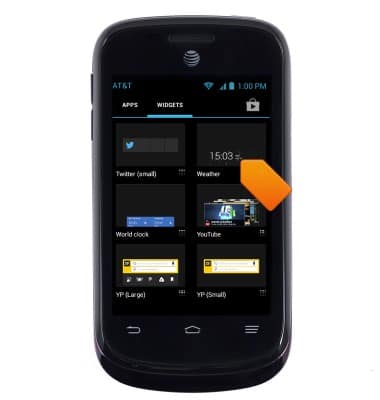
- Arrastre y suelte el widget en cualquier espacio abierto disponible en la pantalla de inicio.
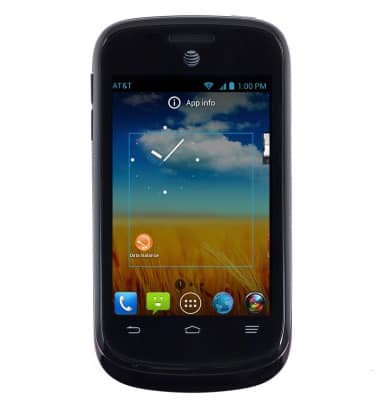
- Para eliminar una aplicación, tócala y arrástrala a X Eliminar.
Nota: La aplicación y X Remove se volverán rojos.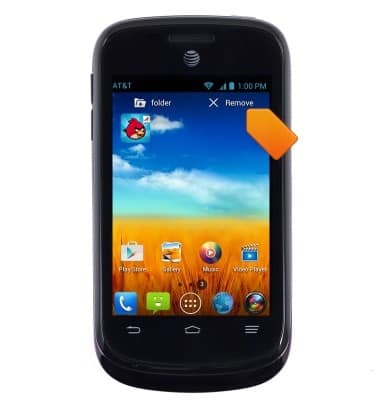
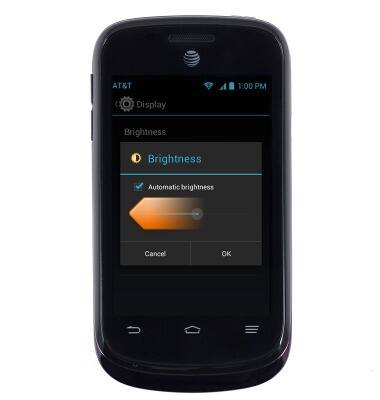
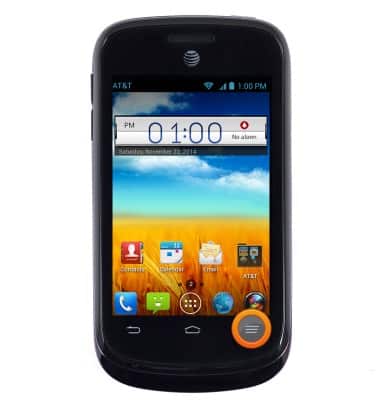
- Para ajustar el brillo de la pantalla, presione el botón Tecla de menú.
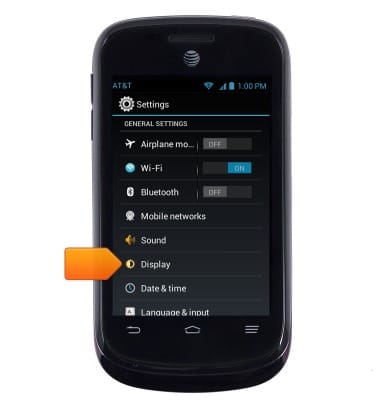
- Toca Pantalla.
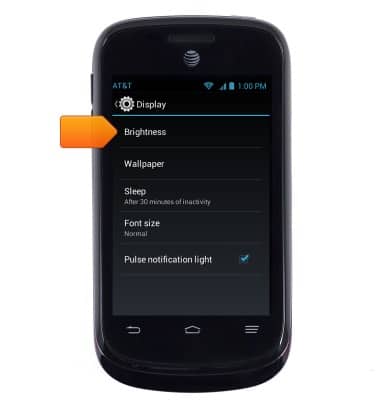
- Toca Brillo.
- Toque y arrastre el botón Control deslizante de brillo al ajuste deseado.