Aprende y personaliza la pantalla de inicio
Aprende y personaliza la pantalla de inicio
Agregue accesos directos y widgets, acceda al panel de notificaciones, cambie el fondo de pantalla y más.
INSTRUCCIONES E INFORMACIÓN
- Para seleccionar una opción o abrir una aplicación, toca la opción deseada rápidamente.
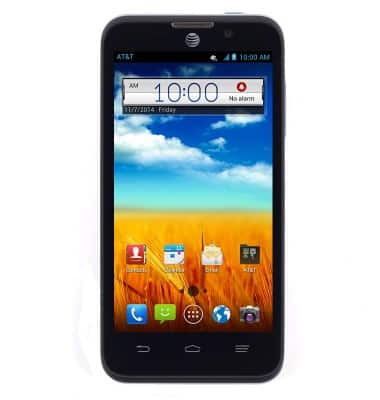
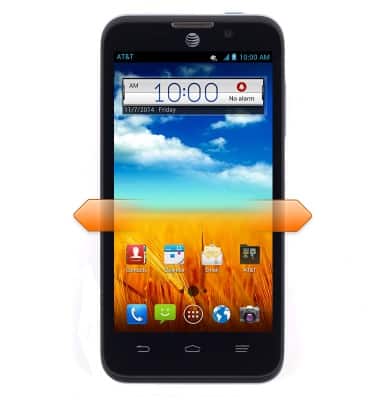
- Para deslizar el dedo a otra pantalla, arrastra ligeramente el dedo de izquierda a derecha o de derecha a izquierda por la pantalla.
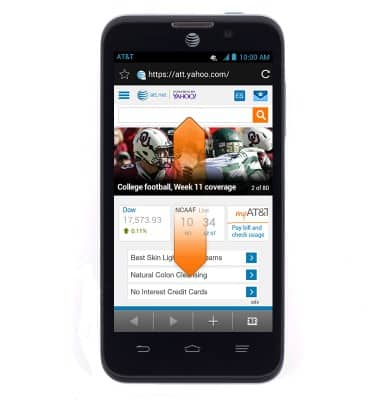
- Para desplazarse hacia abajo en una página, arrastre ligeramente el dedo de arriba a abajo o de abajo hacia arriba al otro lado de la calle.
- Para acceder al menú Notificaciones, desliza el dedo hacia abajo desde la barra de notificaciones en la parte superior de la pantalla.
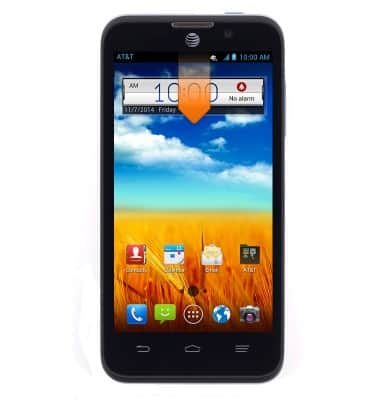
- Mantén presionada cualquier aplicación deseada en el menú de aplicaciones para agregarla a la pantalla de inicio.
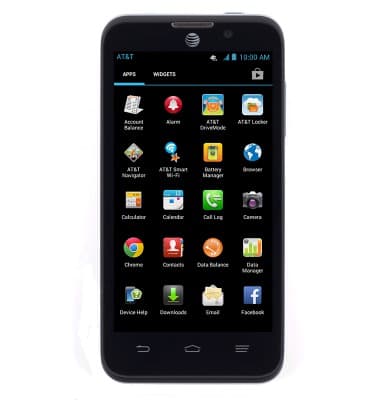
- Arrastre la aplicación a la ubicación deseada.
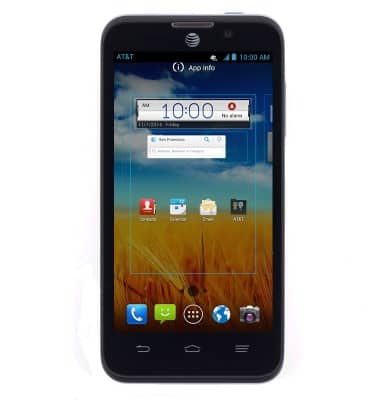
- Para agregar un widget, toque el botón Icono de aplicaciones.
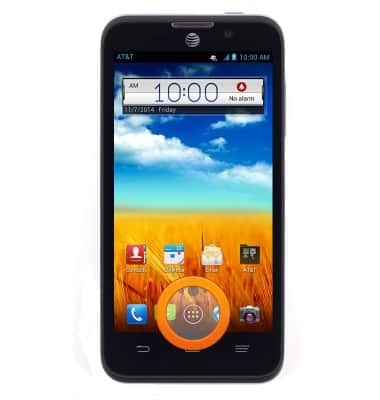
- Toca Widgets.
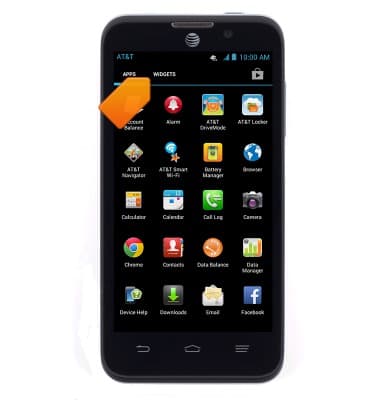
- Mantén presionado el widget deseado y arrástralo a la ubicación deseada.
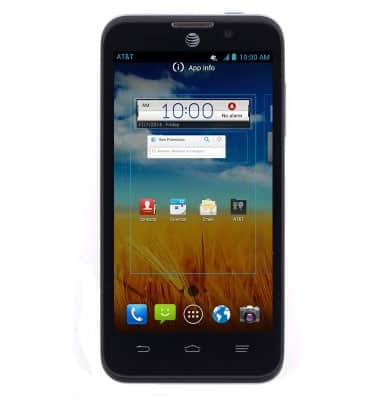
- Para mover una aplicación o widget, mantén presionado el elemento deseado y luego arrástralo a la ubicación deseada.
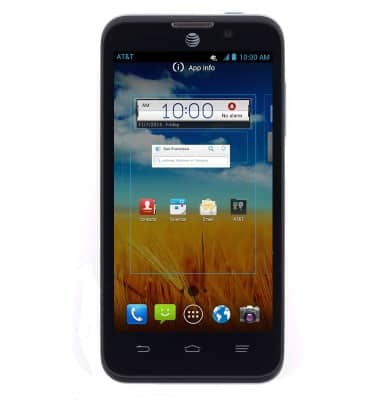
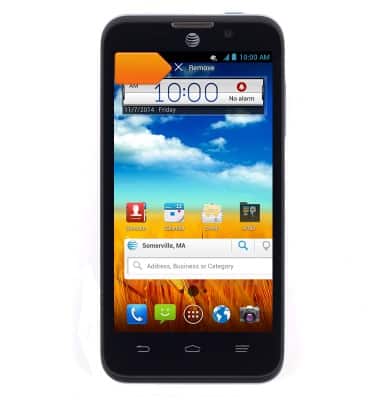
- Para eliminar una app o widget de la pantalla de inicio, mantén pulsado el elemento deseado y, a continuación, arrástralo a Eliminar.
Nota: El elemento se eliminará de la pantalla de inicio, pero permanecerá disponible a través de la aplicación o el menú de widgets.