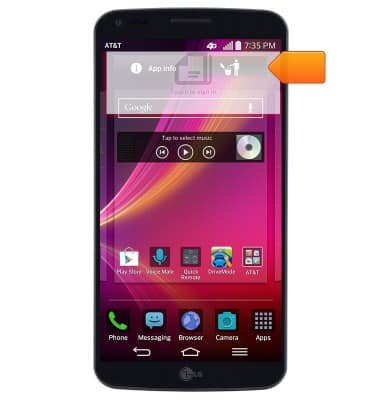
Conoce y personaliza la pantalla de inicio
Conoce y personaliza la pantalla de inicio
Añade atajos y miniaplicaciones, obtén acceso al panel de notificaciones, cambio de fondo de pantalla y más.
INSTRUCCIONES E INFORMACIÓN
- Toca para seleccionar o abrir una aplicación.
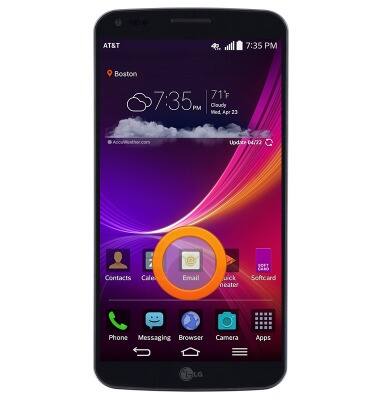
- Deslízate a la izquierda o derecha para tener acceso a diferentes páginas de la pantalla principal.
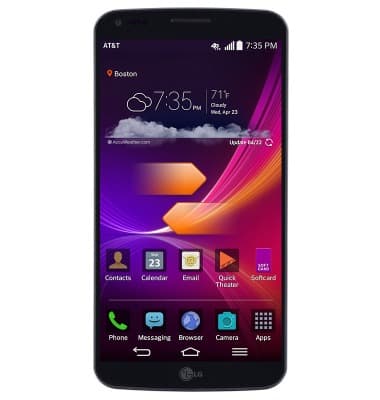
- Deslízate hacia abajo desde la barra de notificaciones para tener acceso al menú Quick settings.
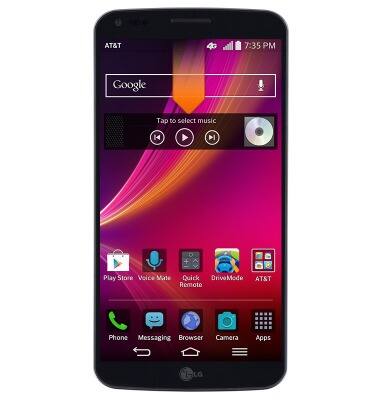
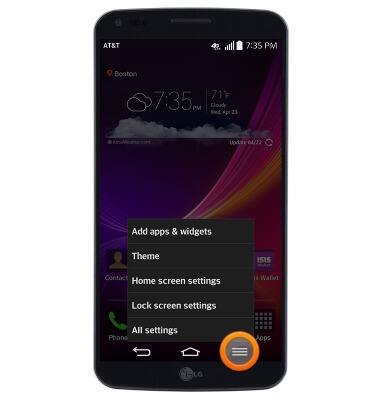
- Oprime la tecla Menu para tener acceso al menú Home screen.
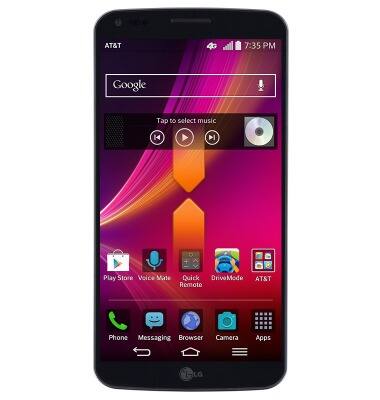
- Para agregar, eliminar o reorganizar las páginas de la pantalla principal, toca la pantalla principal con dos dedos y acércalos manteniendo presionado.
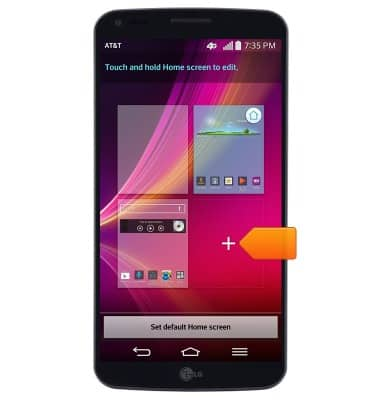
- Para agregar una pantalla principal, toca el ícono Add screen.
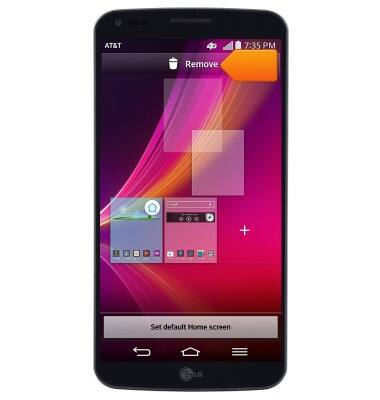
- Para borrar una pantalla de inicio, toca y mantén presionada la pantalla.
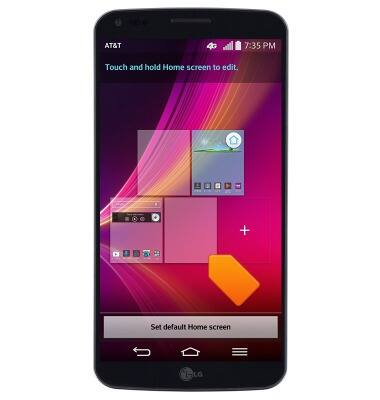
- Arrastra la pantalla hasta Remove.
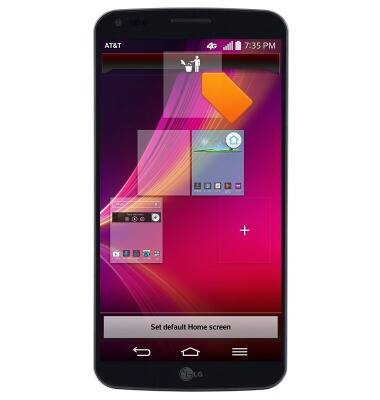
- Suelta para borrar.
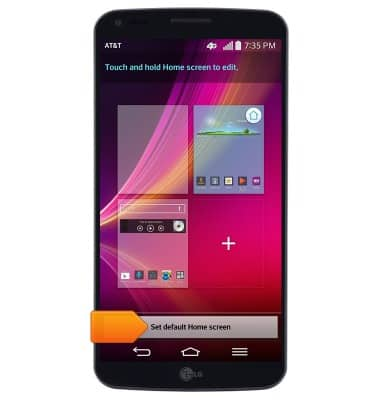
- Para establecer una pantalla principal predeterminada, toca Set default Home screen.
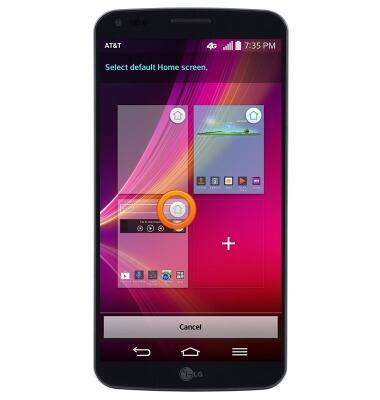
- Toca el ícono Home ubicado en la esquina superior derecha de la página deseada.
- Para reposicionar una pantalla de inicio, toca y mantén presionada la pantalla.
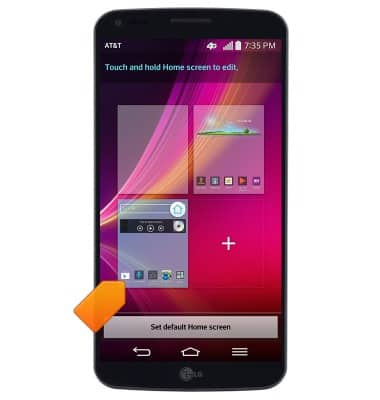
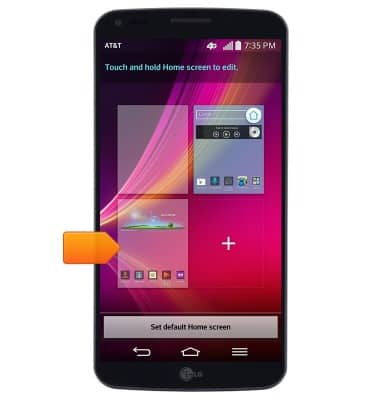
- Arrastra la pantalla hasta la ubicación deseada y suéltala.
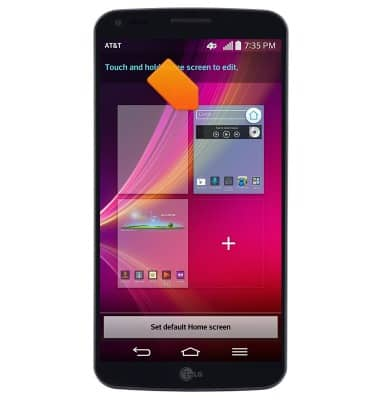
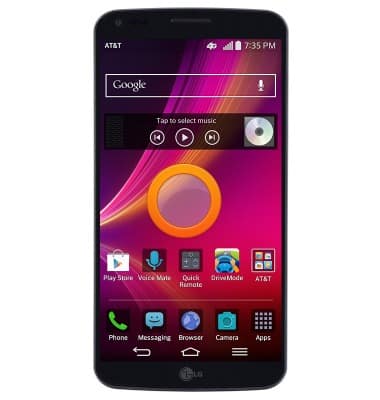
- Toca la pantalla principal deseada para ir hasta ella.
- Para agregar una miniaplicación o un acceso directo en la pantalla principal, mantén oprimida un área vacía de una pantalla principal.
- Toca la categoría deseada.
Importante: para esta demostración, toca "Widgets".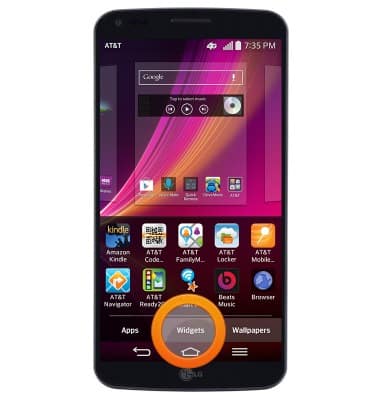
- Desplázate, y mantén presionado el widget deseado.
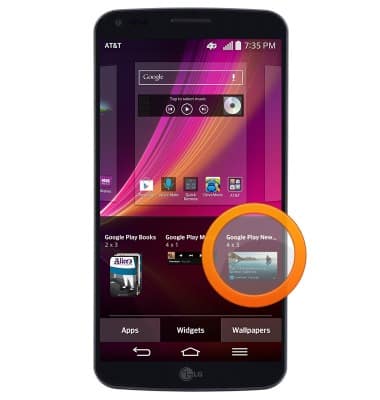
- Arrastra la miniaplicación hasta la posición deseada en la pantalla principal y suéltala.
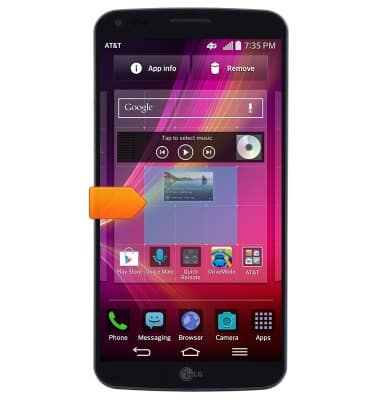
- Toca la pantalla principal deseada para ir hasta ella.
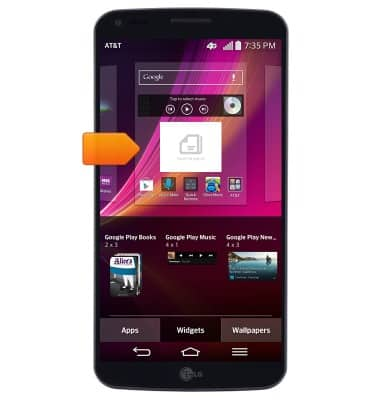
- Para reubicar o redimensionar una miniaplicación, toca y mantén presionado la miniaplicación deseada.
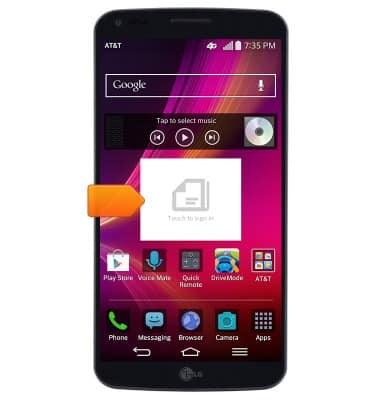
- Para reubicar, arrastra la miniaplicación hasta la ubicación deseada y luego suéltala.
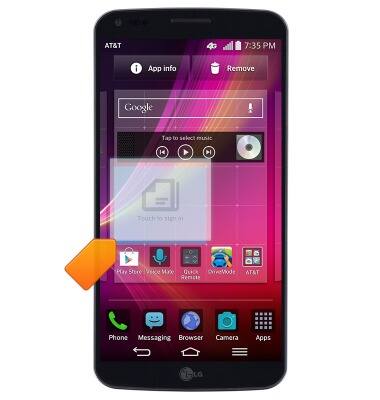
- Para redimensionar, toca y mantén presionado el borde de la miniaplicación.
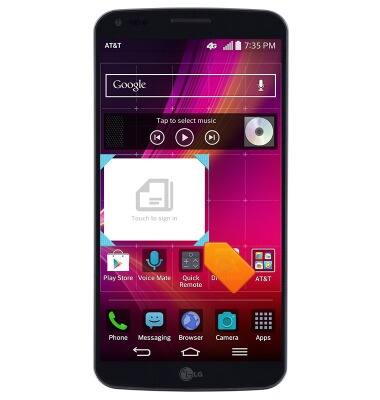
- Arrastra hasta el tamaño deseado y luego suelta.
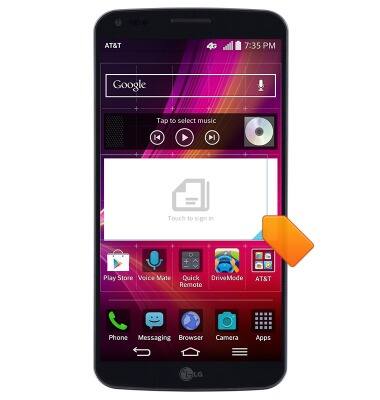
- Para eliminar una miniaplicación desde la pantalla de inicio, mantén oprimida la miniaplicación deseada.
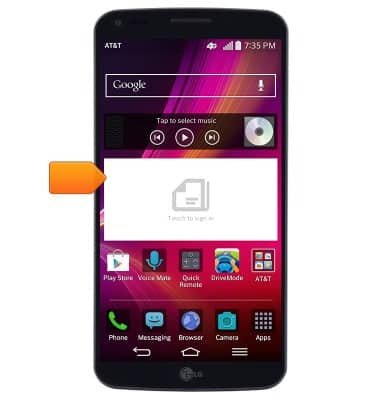
- Arrastra la miniaplicación hasta Remove.
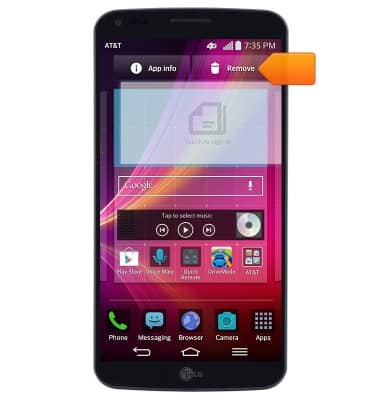
- Suelta para borrar.