Enviar y recibir correo electrónico
Enviar y recibir correo electrónico
Agregue y descargue archivos adjuntos de correo electrónico, responda a un correo electrónico y más.
INSTRUCCIONES E INFORMACIÓN
- Mail te permites acceder a todas tus cuentas de correo electrónico sobre la marcha. Desde la bandeja de entrada, puedes:
- Enviar nuevo correo electrónico:
Toca el ícono de redacción para comenzar y enviar un nuevo correo electrónico.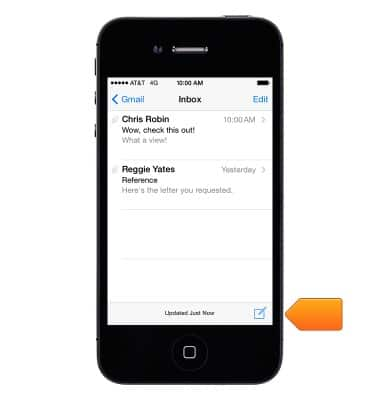
- Administrar bandeja de entrada:
Toca Modificar para eliminar, mover, archivar o marcar varios mensajes.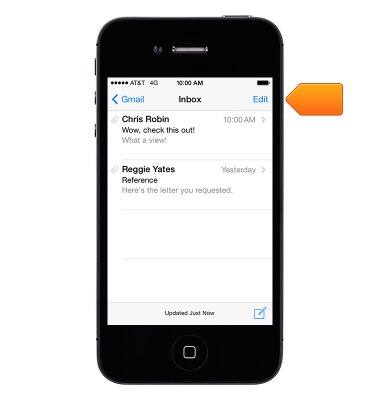
- Buscar:
Arrastra la pantalla hacia abajo y, a continuación, pulsa en el campo de búsqueda para buscar un correo electrónico, un remitente o un destinatario específicos.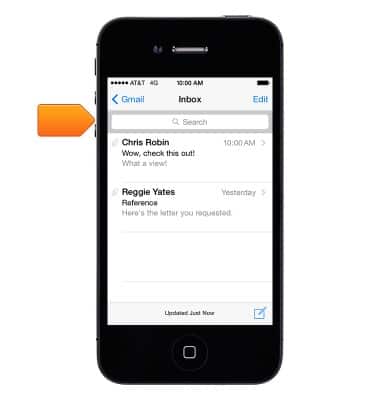
- Insertar una foto o un vídeo:
Toca el punto de inserción. Toca las flechas para ve más opciones.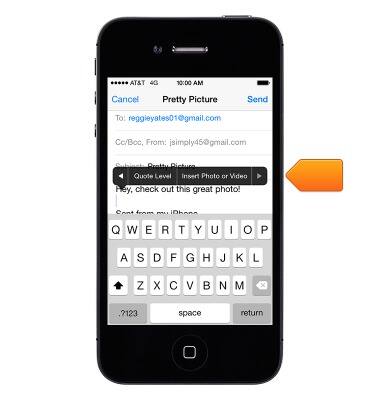
- Ve mensajes con archivos adjuntos:
El buzón de archivos adjuntos muestra mensajes con archivos adjuntos de todas las cuentas. Para agregarlo, toca Modificar mientras visualiza la lista de buzones.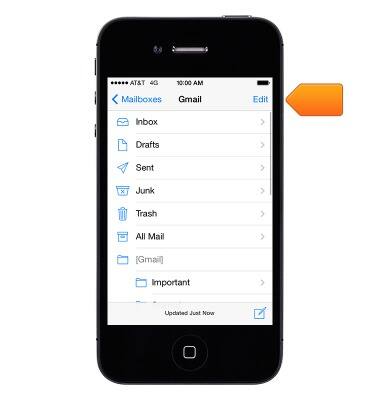
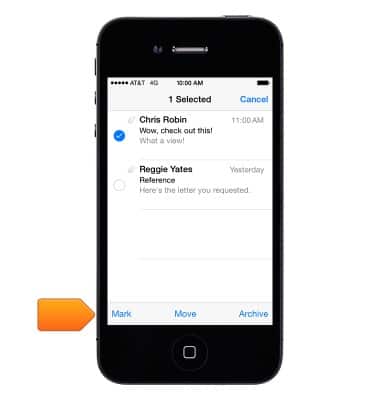
- Eliminar, mover o marcar varios mensajes:
Mientras ves una lista de mensajes, toca Modificar. Selecciona algunos mensajes o toca Marcary, a continuación, selecciona una acción. Si comete un error, agite el iPhone inmediatamente para deshacerlo.