Uso compartido de archivos
Uso compartido de archivos
En este tutorial se describe cómo compartir archivos.
- El uso compartido de archivos le permites compartir los archivos en una tarjeta microSDHC a través de un cable USB o un navegador web.
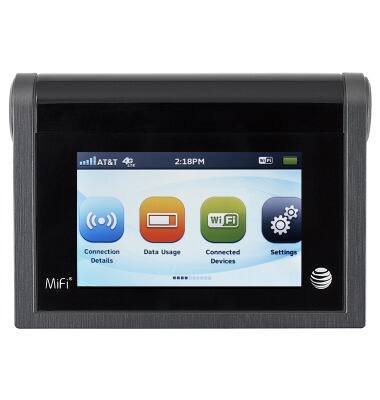
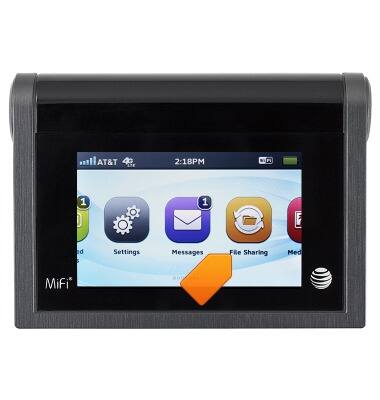
- En la pantalla de inicio, desliza el dedo y toca Uso compartido de archivos
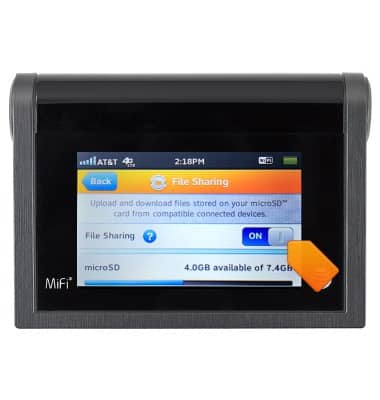
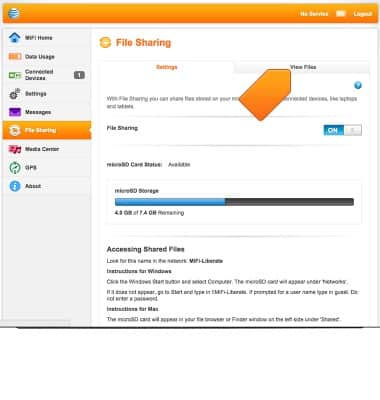
- Para activar o desactivar el uso compartido de archivos, toca el icono Interruptor de uso compartido de archivos.
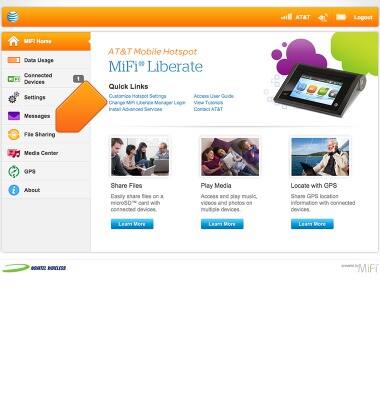
- Para ve la configuración de uso compartido de archivos desde MiFi Liberate Manager en el dispositivo conectado, toque Uso compartido de archivos.
- Se mostrarán los ajustes. Para ve el contenido de la tarjeta microSD del dispositivo, toca Ve archivos.
- Desplázate hacia arriba o hacia abajo para ve el contenido.

- Para compartir los archivos con un dispositivo conectado, en la ventana del Finder, haz clic en mifi-liberate en SHARED.
Nota: Este tutorial muestra el uso compartido de archivos con una Mac. Cuando use Windows, haz clic en el botón Inicio de Windows > Computadora. La tarjeta microSD aparecerá en "Redes".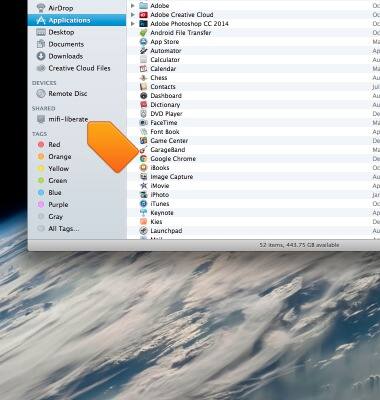
- Haga clic en el icono Compartir carpeta.
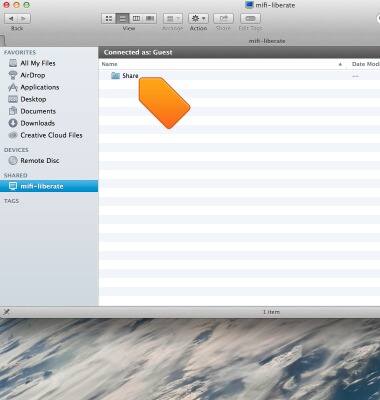
- Arrastre y suelte los archivos/carpetas deseados hacia y desde el MiFi Liberate y el dispositivo conectado.
