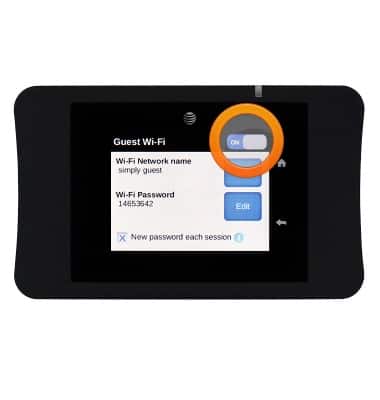
Wi-Fi para invitados
Wi-Fi para invitados
Aprende a configurar Wi-Fi para invitados.
INSTRUCCIONES E INFORMACIÓN
- Wi-Fi para invitados te permite configurar una red Wi-Fi por separado para usuarios temporarios y usar la red principal para dispositivos de confianza.

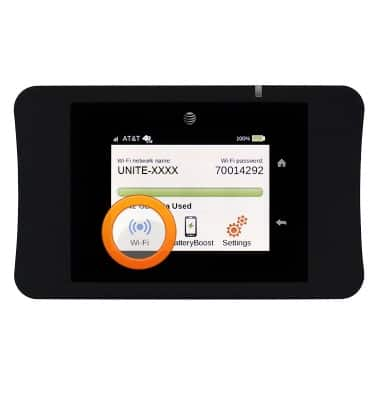
- En la pantalla principal, toca Wi-Fi.
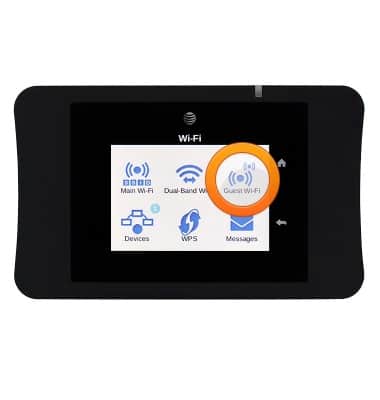
- Toca Guest Wi-Fi.
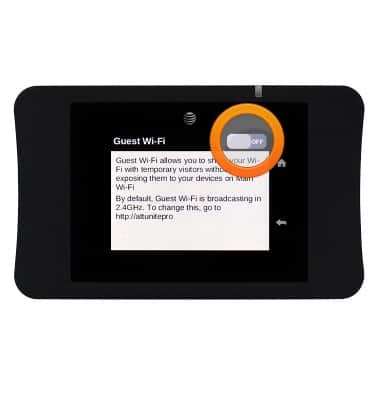
- Toca el interruptor Guest Wi-Fi para activarlo.
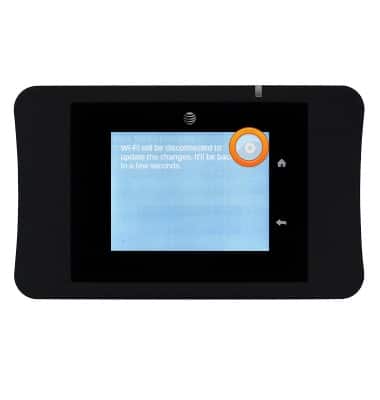
- Toca el ícono X.
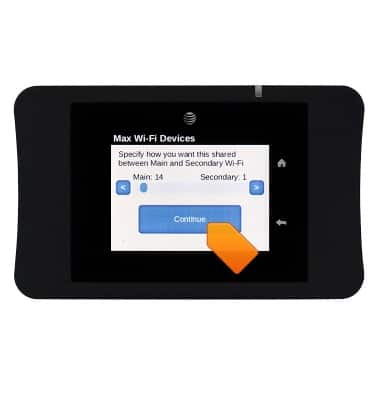
- Si lo deseas, toca los íconos de flecha izquierda y derecha para determinar la cantidad de dispositivos, luego toca Continue.
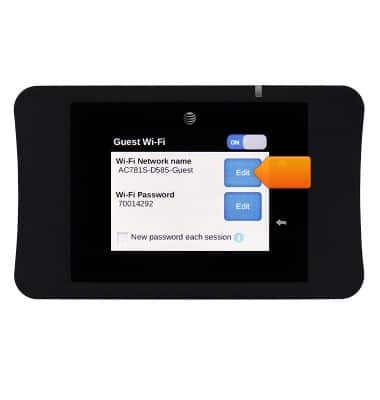
- Si lo deseas, toca el ícono Edit para cambiar el nombre de la red Wi-Fi para invitados.
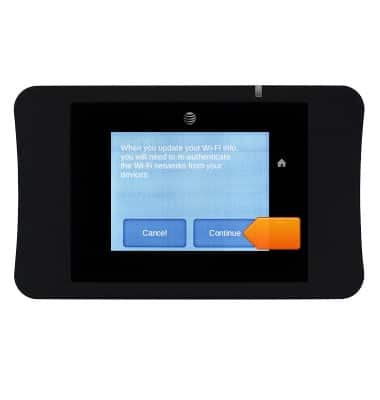
- Toca Continuar.
- Ingresa la información que desees en el campo Wi-Fi Network name, luego toca Enter.
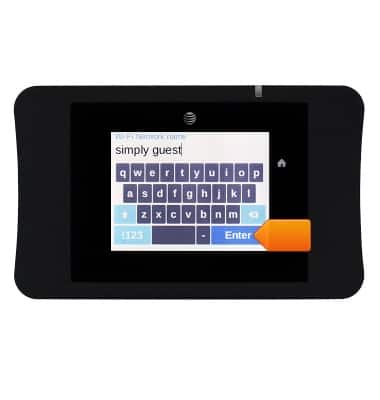
- Toca el ícono X.
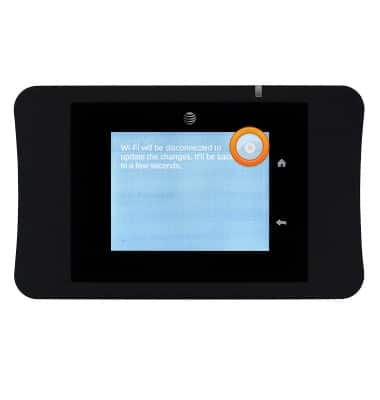
- Si se te solicita, toca Continue.
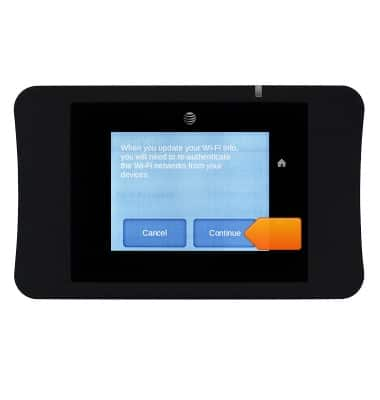
- Si lo deseas, toca el ícono Edit para cambiar la contraseña de Wi-Fi para invitados.
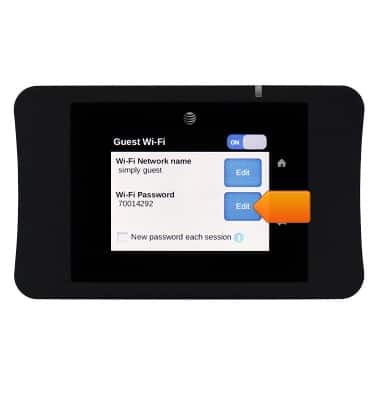
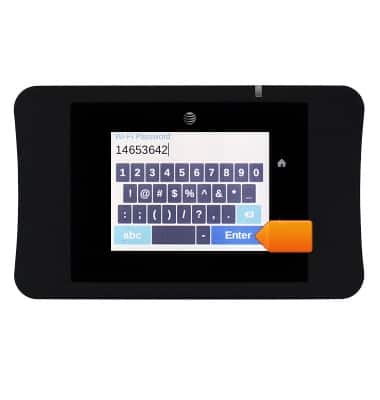
- Ingresa la información que desees en el campo Wi-Fi Password, luego toca Enter.
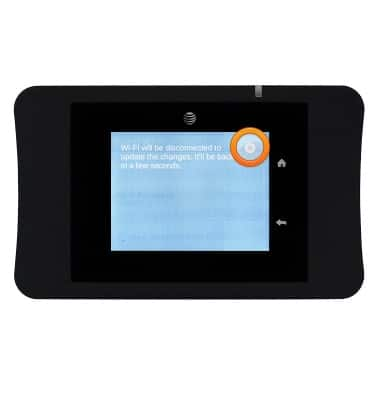
- Toca el ícono X.
- Si lo deseas, toca la casilla New password each session para activarla.
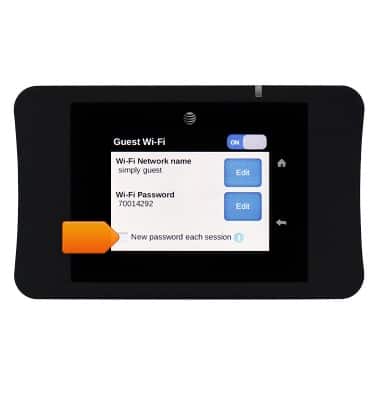
- Para desactivar el Wi-Fi para invitados, toca el interruptor Guest Wi-Fi.