Calendario
Calendario
Aprende a acceder al calendario y a administrar eventos.
INSTRUCCIONES E INFORMACIÓN
- En la pantalla de inicio, toca Calendar.

- Toca el ícono View mode para cambiar el modo de visualización.
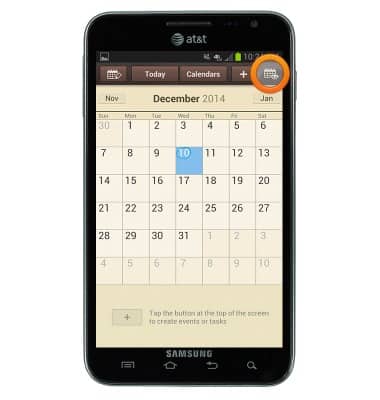
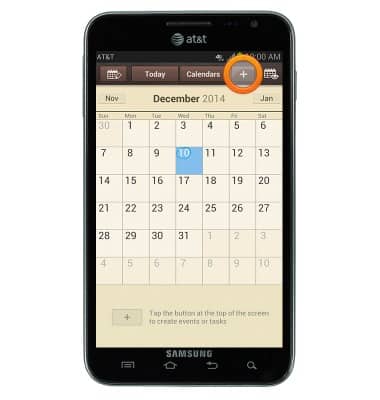
- Para añadir un evento, toca el icono Add.
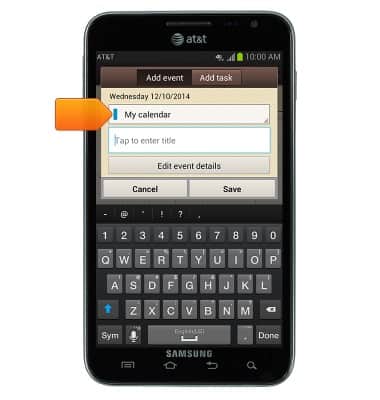
- Toca el campo Calendar para seleccionar el calendario en el que deseas guardar el evento.
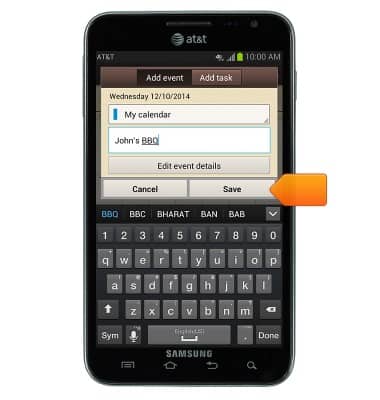
- Ingresa el nombre del evento, luego toca Save.
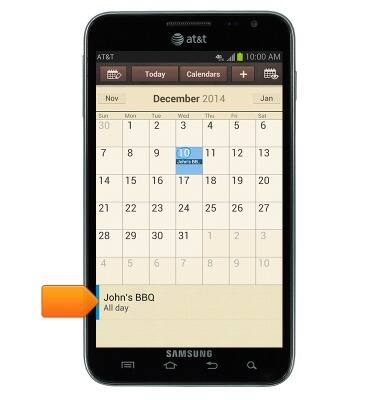
- Para editar el evento, toca la fecha del evento y luego el evento deseado.
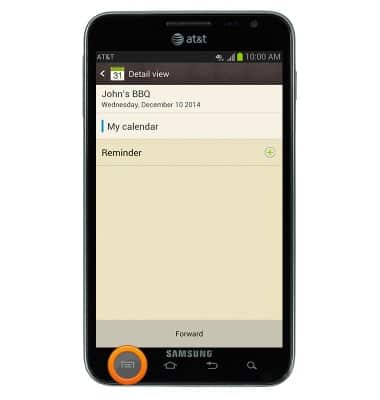
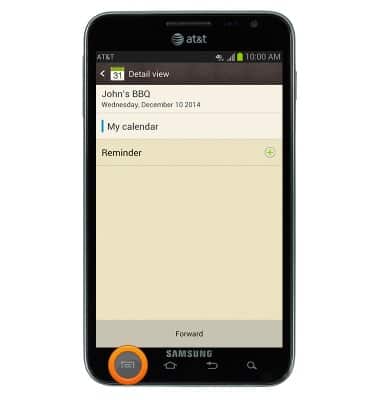
- Oprime la tecla Menu.
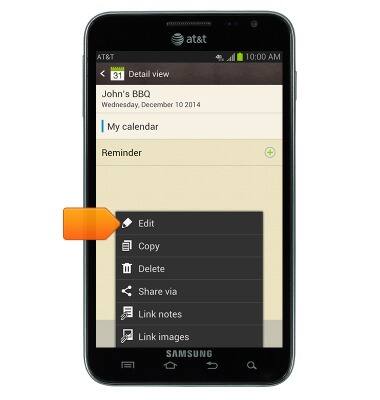
- Toca Edit.
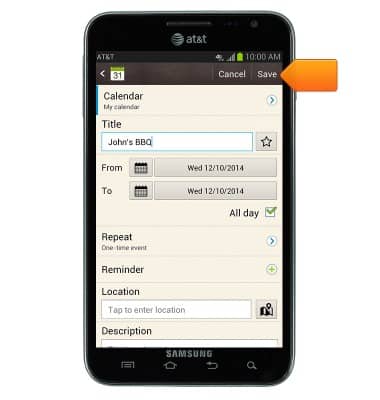
- Edita las opciones que desees, luego toca Save.
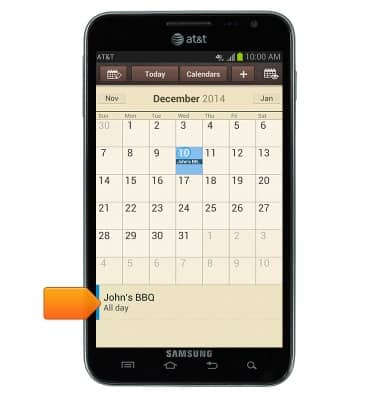
- Para eliminar un evento, toca la fecha deseada y luego el evento que desees.
- Oprime la tecla Menu.
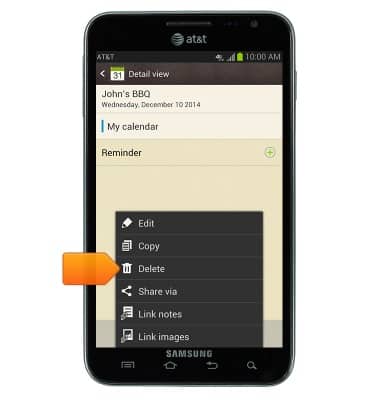
- Toca Delete.
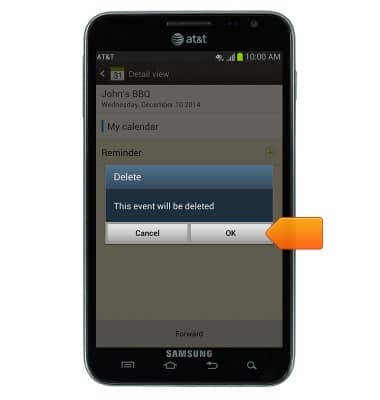
- Toca OK.
- Cuando se aproxime un evento, el ícono Event aparecerá en la barra de notificaciones.