Contactos
Contactos
Agrega, mira, borra y personaliza contactos al agregar una foto o un tono de timbre.
INSTRUCCIONES E INFORMACIÓN
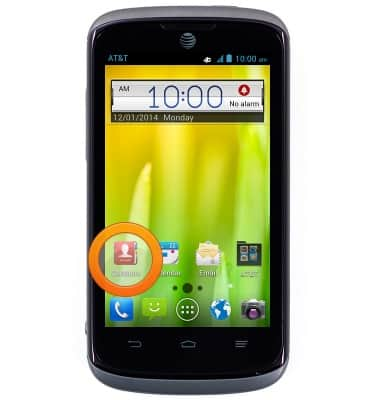
- En la pantalla de inicio, toca Contacts.
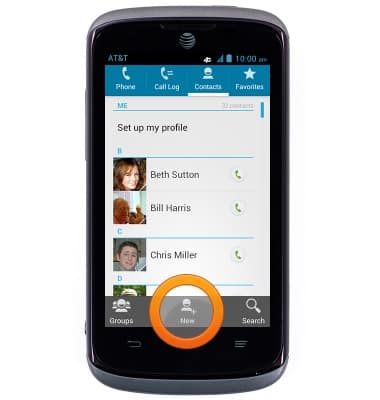
- Para añadir un contacto, toca New.
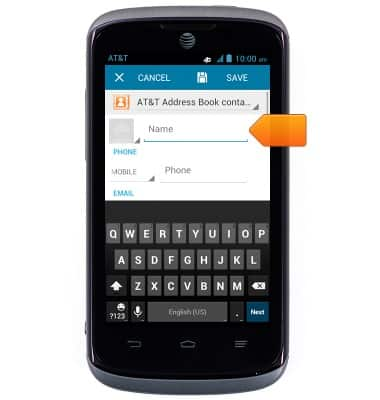
- Ingresa el nombre del contacto deseado.
- Toca el campo Contacts stored.
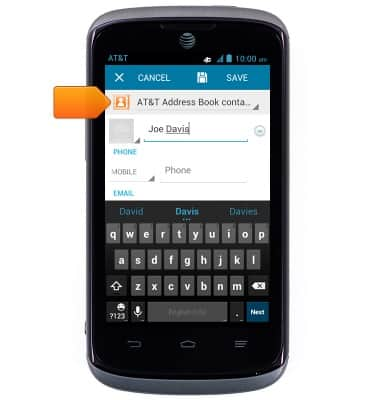
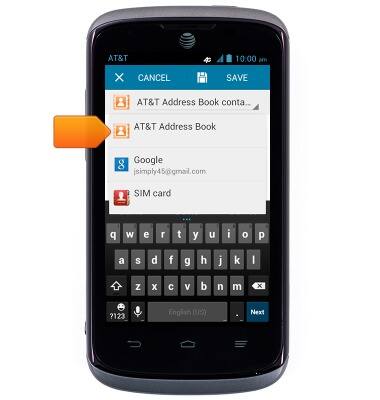
- Toca la ubicación deseada para guardar el contacto.
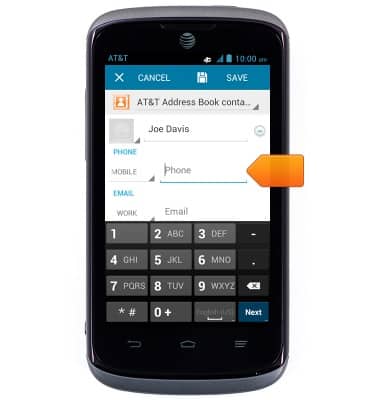
- Ve hasta y toca el campo Phone, luego ingresa el número deseado.
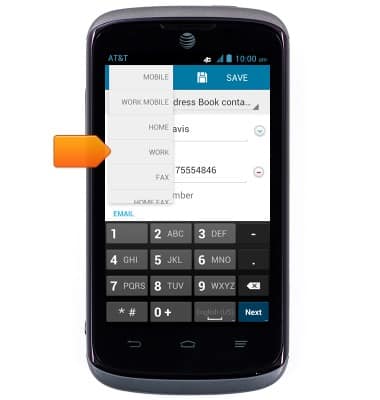
- Toca el campo Phone type.
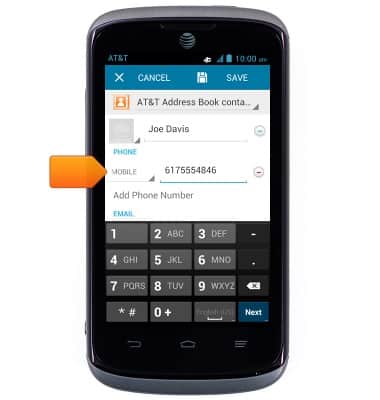
- Toca el tipo de teléfono deseado.
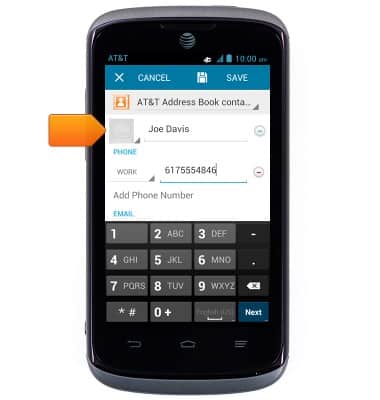
- Para agregar una foto, toca el ícono Photo.
- Toca la opción deseada.
Importante: para este tutorial se selecciona "Choose photo from Gallery".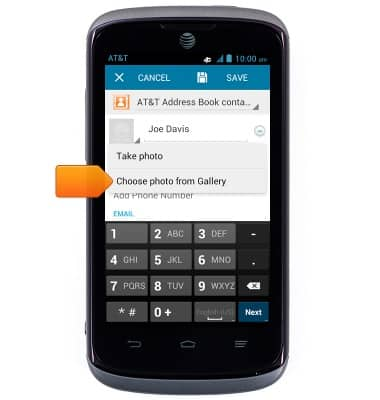
- Selecciona el álbum que desees.
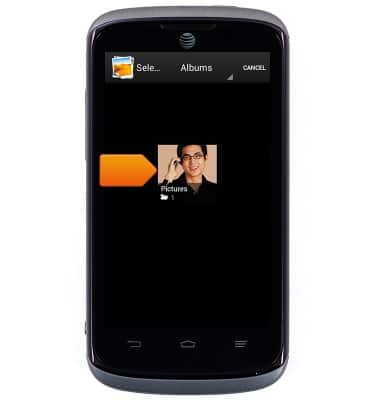
- Toca la foto deseada.
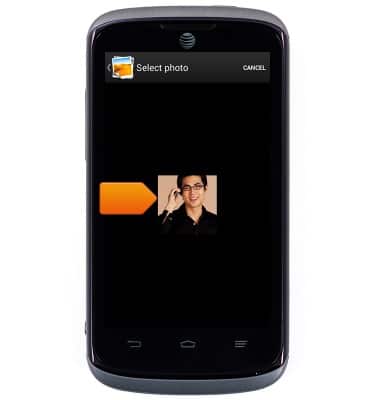
- Toca y arrastra el cuadro blanco para volver a enmarcar.
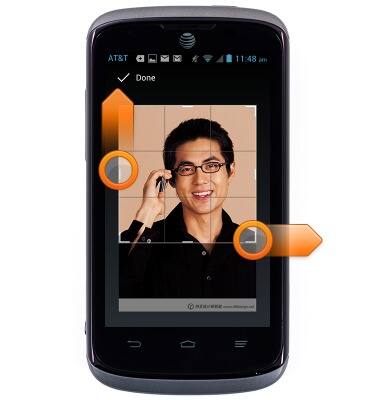
- Toca Done.

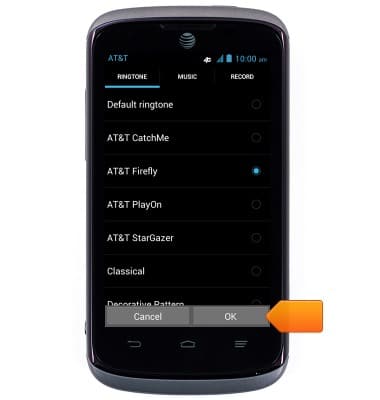
- Para añadir un tono de timbre, ve hasta y toca el campo RINGTONE.
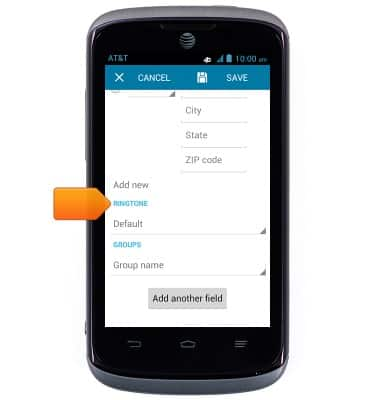
- Toca la opción deseada.
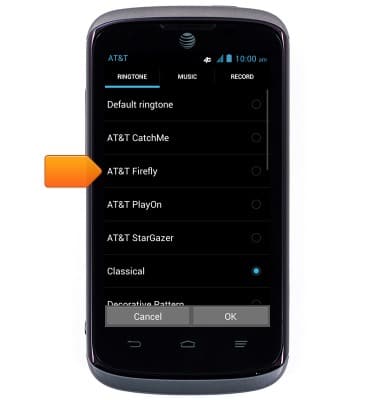
- Toca OK.
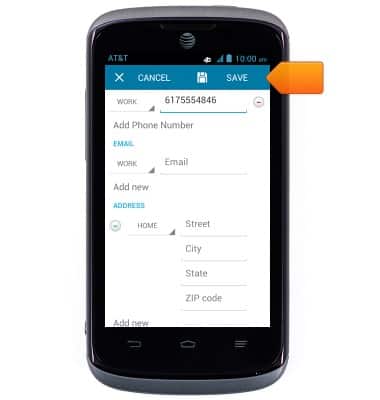
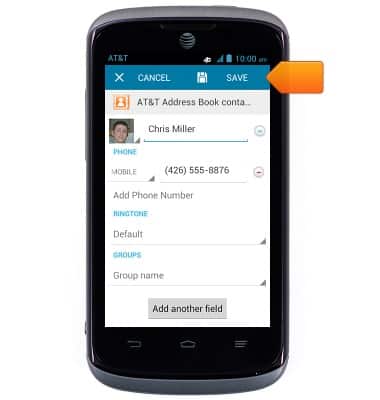
- Toca SAVE para guardar el contacto.
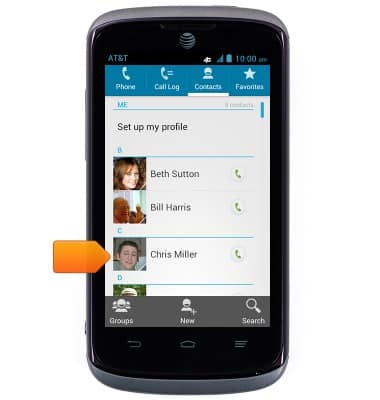
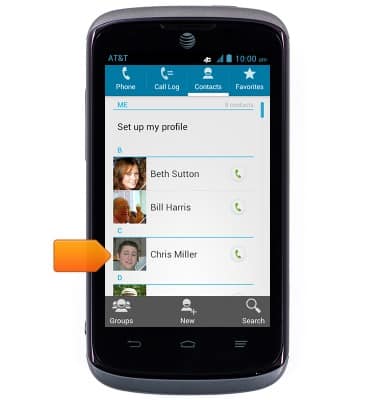
- Para editar un contacto, toca el contacto deseado.
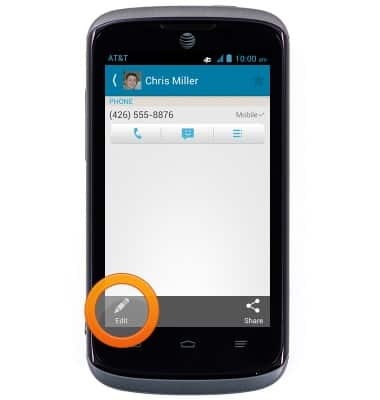
- Toca Edit.
- Haz los cambios que desees, luego toca SAVE.
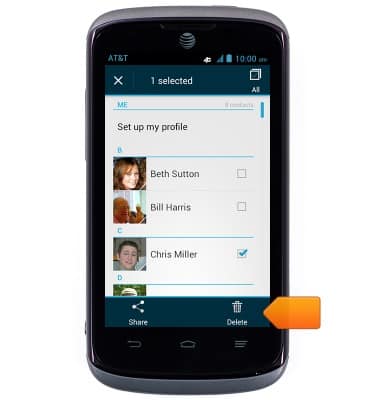
- Para borrar un contacto, mantén oprimido el contacto deseado.
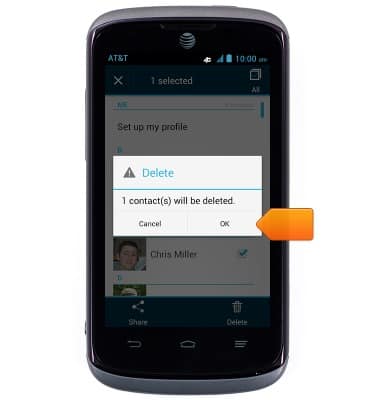
- Toca Delete.
- Toca OK.